wps演示中图形如何添加一个“劈裂”动画效果

 时间:2026-02-16 14:17:21

1、新建一篇wps演示。如下图:

wps演示中图形如何添加一个“劈裂”动画效果

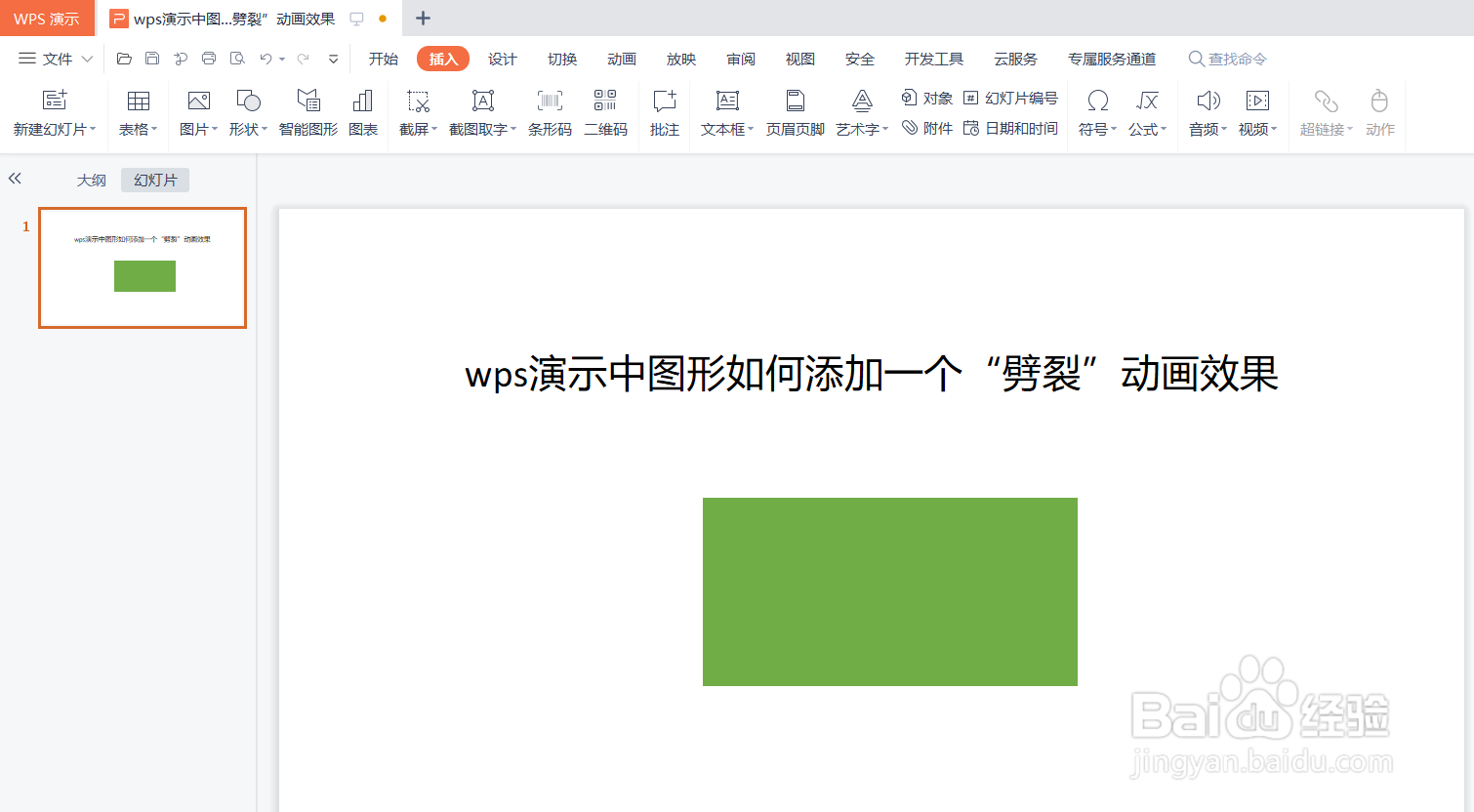
2、我们在wps演示中插入一个“正方形”图形作为示例。如下图:

wps演示中图形如何添加一个“劈裂”动画效果

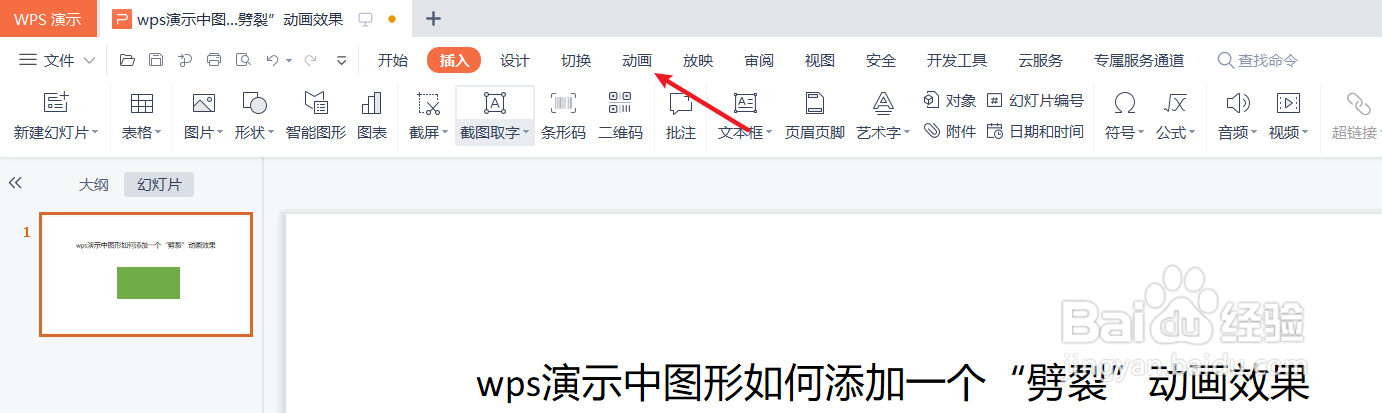
3、点击wps演示功能区中的“动画”工具栏。如下图:

wps演示中图形如何添加一个“劈裂”动画效果

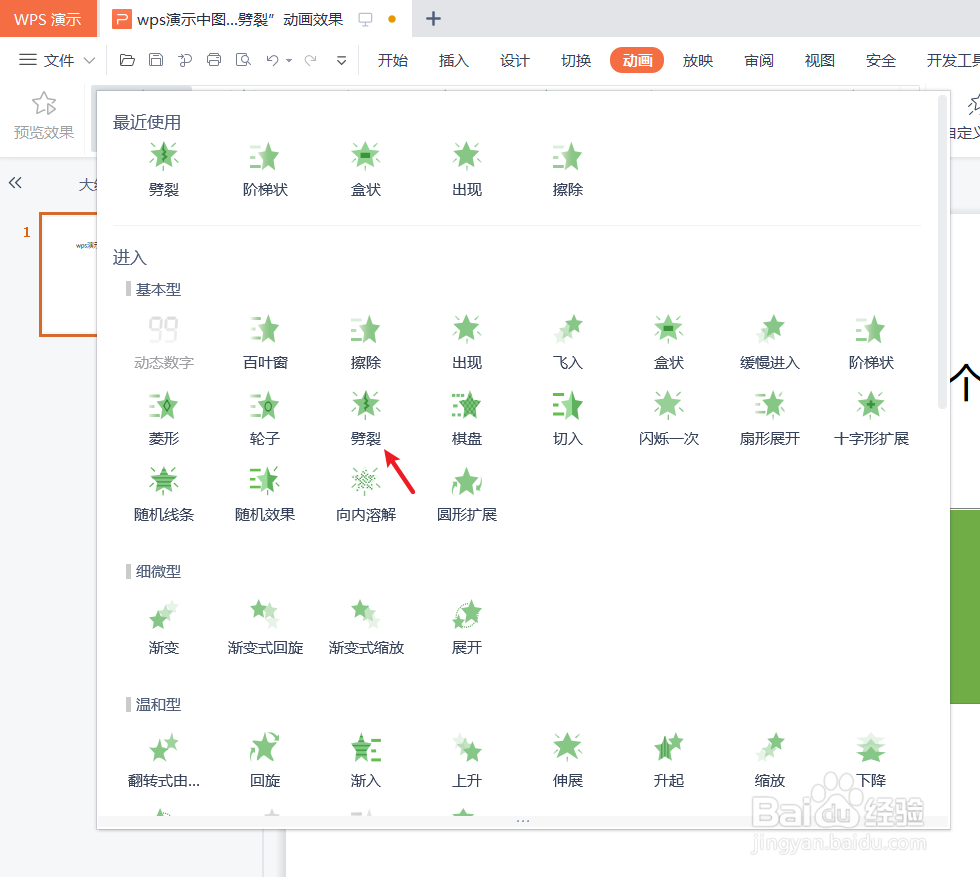
4、在wps演示“动画”工具栏“进入”中选择“劈裂”动画效果。如下图:

wps演示中图形如何添加一个“劈裂”动画效果

5、查看wps演示幻灯片中插入的“霹雳”动画效果。如下图:

wps演示中图形如何添加一个“劈裂”动画效果

6、总结:wps演示新建一篇wps演示中图形如何添加一个“劈裂”动画效果

(1)新建一篇wps演示

(2)我们在wps演示中插入一个“正方形”图形作为示例

(3)点击wps演示功能区中的“动画”工具栏

(4)在wps演示“动画”工具栏“进入”中选择“劈裂”动画效果

(5)查看wps演示幻灯片中插入的“霹雳”动画效果

  • PPT中怎样将文本内容转化为图形
  • ppt怎么设置文字飞入动画为菱形
  • wps幻灯片表格单元格边距怎样设置?
  • WPS PPT怎么设置文字阴影效果
  • PPT怎么为图片创建六边形动作路径的效果
  • 热门搜索
    旅游空间 伊朗旅游 泰安旅游政务网 广东阳江旅游 旅游调查问卷 禹州旅游 来宾旅游景点大全 湖北省旅游条例 意大利旅游地图 福建旅游攻略自助游