Win10游戏中如何截图或录制

 时间:2026-02-14 12:24:21

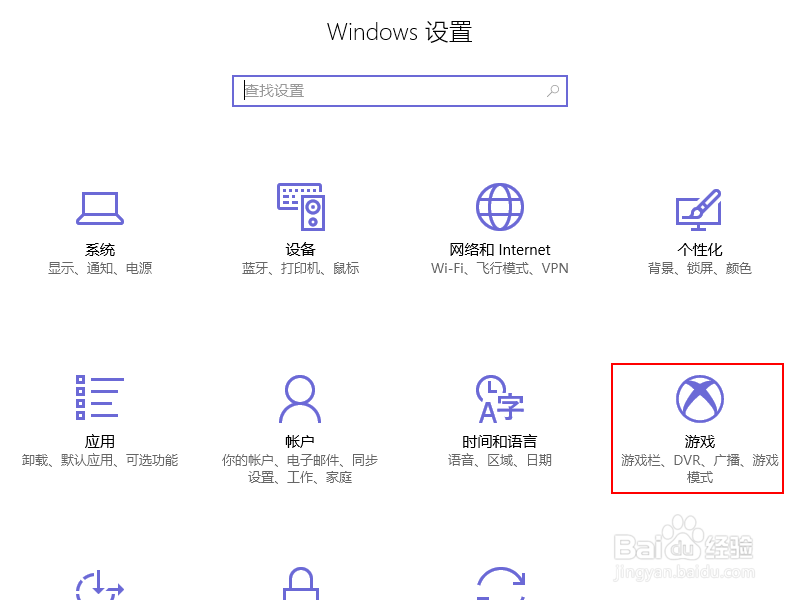
1、我们打开电脑的设置。

Win10游戏中如何截图或录制

2、然后看到右下角多出了一个【游戏】选项,进入

Win10游戏中如何截图或录制

3、进入后看到屏幕截图的快捷键,当然我们可以自己设置这个键位。

Win10游戏中如何截图或录制

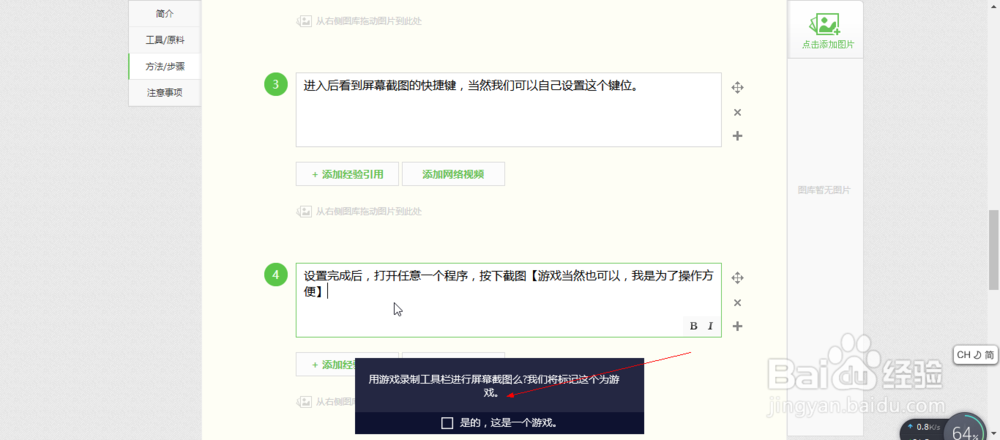
4、设置完成后,打开任意一个程序,按下截图【游戏当然也可以,我是为了操作方便】
Win10游戏中如何截图或录制

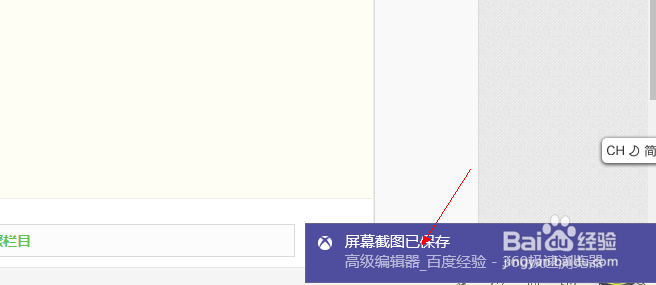
5、然后标记为【这就是一个游戏】,就会出现屏幕截图以保存的按钮。

Win10游戏中如何截图或录制

6、我们打开路径,一般路径是——C:\Users\【计算机用户名】\Videos\Captures

Win10游戏中如何截图或录制

7、这时我们就可以找到自己截取的游戏屏幕了,如上图。

Win10游戏中如何截图或录制

8、全屏游戏,窗口方式的游戏或者软件都可以这样截图哦,你学会了吗?

  • 如何解决因分辨率设置太高而不能玩LOL
  • pc端炉石传说突然屏幕模糊怎么解决
  • 战神Steam版怎么修改界面语言
  • 孤岛惊魂6更新后黑屏怎么解决
  • 如何修改EPIC的注册地区,锁国区后游戏下载方法
  • 热门搜索
    淮北旅游 河北旅游资讯网 张家界旅游学校 斯洛伐克旅游 湖南旅游监管网 蓟县旅游景点 大连海岛旅游 海南岛旅游攻略 河南旅游景点图片 深圳西冲旅游攻略