在Access 2007中对报表进行排序操作

 时间:2026-02-15 09:42:24

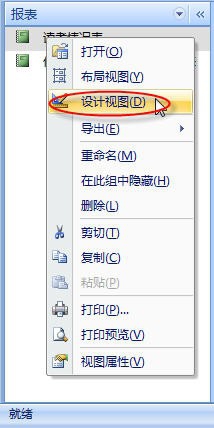
1、在数据库左侧导航窗格中右击要排序的报表,在弹出的快捷菜单中选择“设计视图”命令,打开报表的设计视图。
在Access 2007中对报表进行排序操作

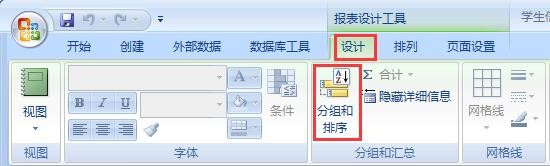
2、单击“报表设计工具 设计”选项卡下“分组和汇总”组中的“分组和排序”按钮。
在Access 2007中对报表进行排序操作

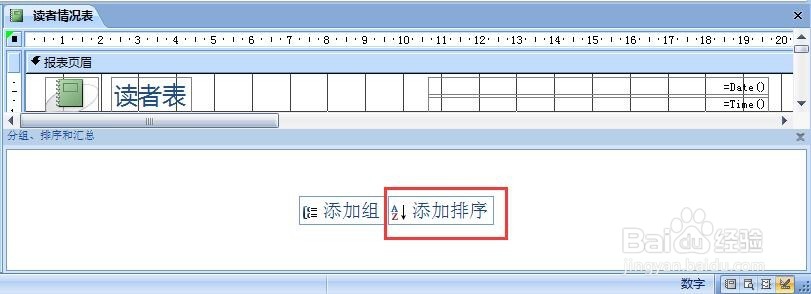
3、系统会自动打开“分组、排序和汇总”窗格,在该窗格中单击“添加排序”按钮。
在Access 2007中对报表进行排序操作

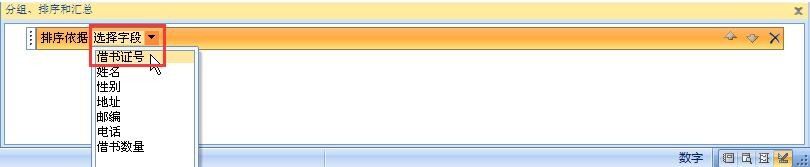
4、在打开的排序依据窗格中,单击“选择字段”右侧的三角按钮,在弹出的列表中选择要排序的字段。
在Access 2007中对报表进行排序操作

5、选中排序的字段后,会显示排序选项,单击该选项右侧的三角按钮,在弹出的列表中选择排序方式,这里选择“升序”。
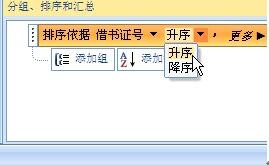
在Access 2007中对报表进行排序操作

6、鼠标单击排序右侧的“更多”选项,可以查看汇总、页眉页脚等更多的选项。

在Access 2007中对报表进行排序操作

7、保存修改之后的报表,然后在导航窗格中右击报表,选择“打开”,切换到报表视图,查看最终效果。
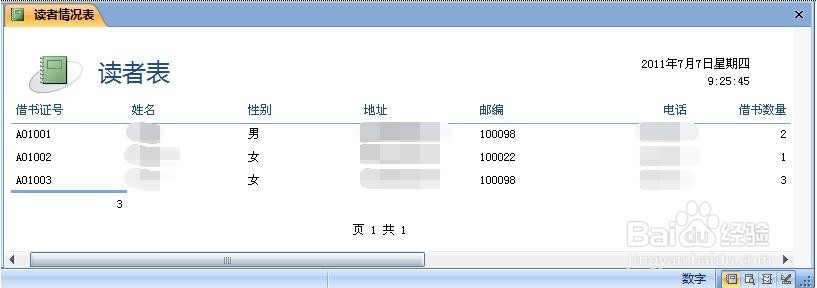
在Access 2007中对报表进行排序操作

  • ACCESS设计报表每页页码格式"页码/总页数"
  • access如何将查询的两个字段合二为一?
  • access中查询姓王的怎么做
  • access如何设置默认值为系统当前日期
  • ACCESS如何创建参数查询?
  • 热门搜索
    旅游上海 福建旅游景点推荐 广西巴马旅游 张家界旅游必去景点 富春江旅游 春节旅游团购 张北旅游 广西旅游团 漳州火山岛旅游攻略 去日本旅游注意事项

