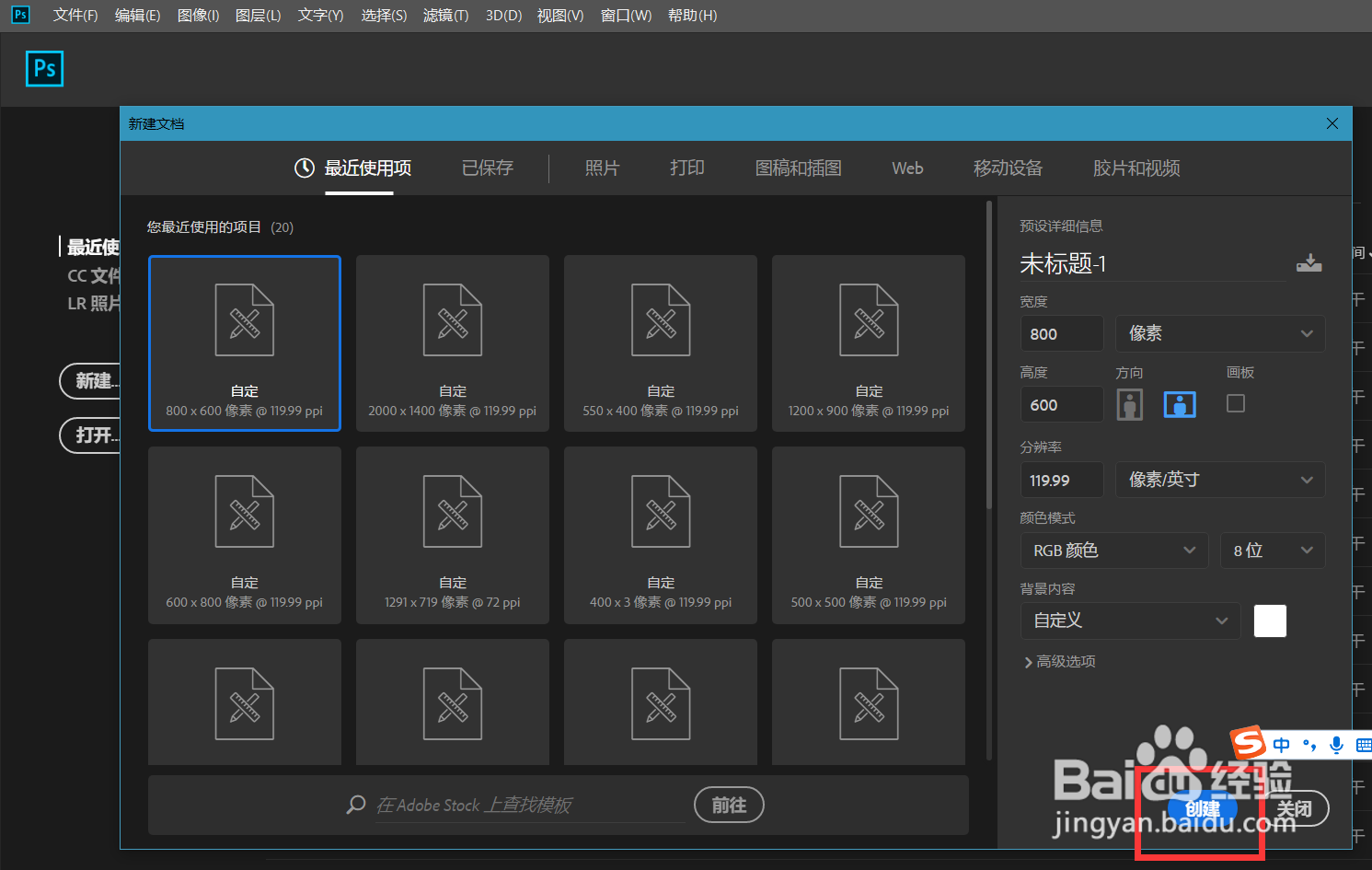
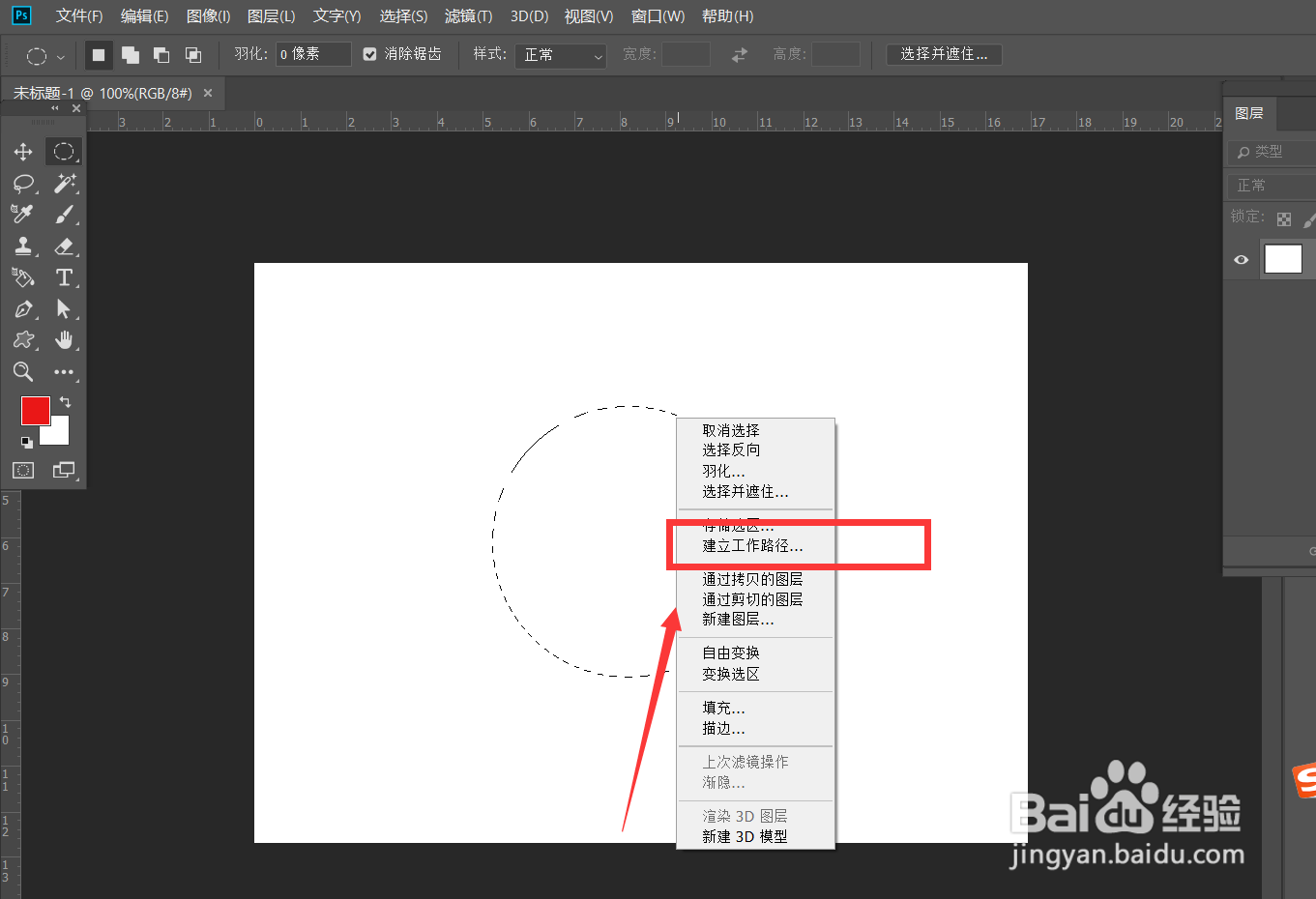
1、首先,我们新建空白画布,选择椭圆选框工具,按住shift键在画布上画一个圆形选区,右击转换为工作路径。
2、我们选择文字工具,在路径上输入文字,如下图。

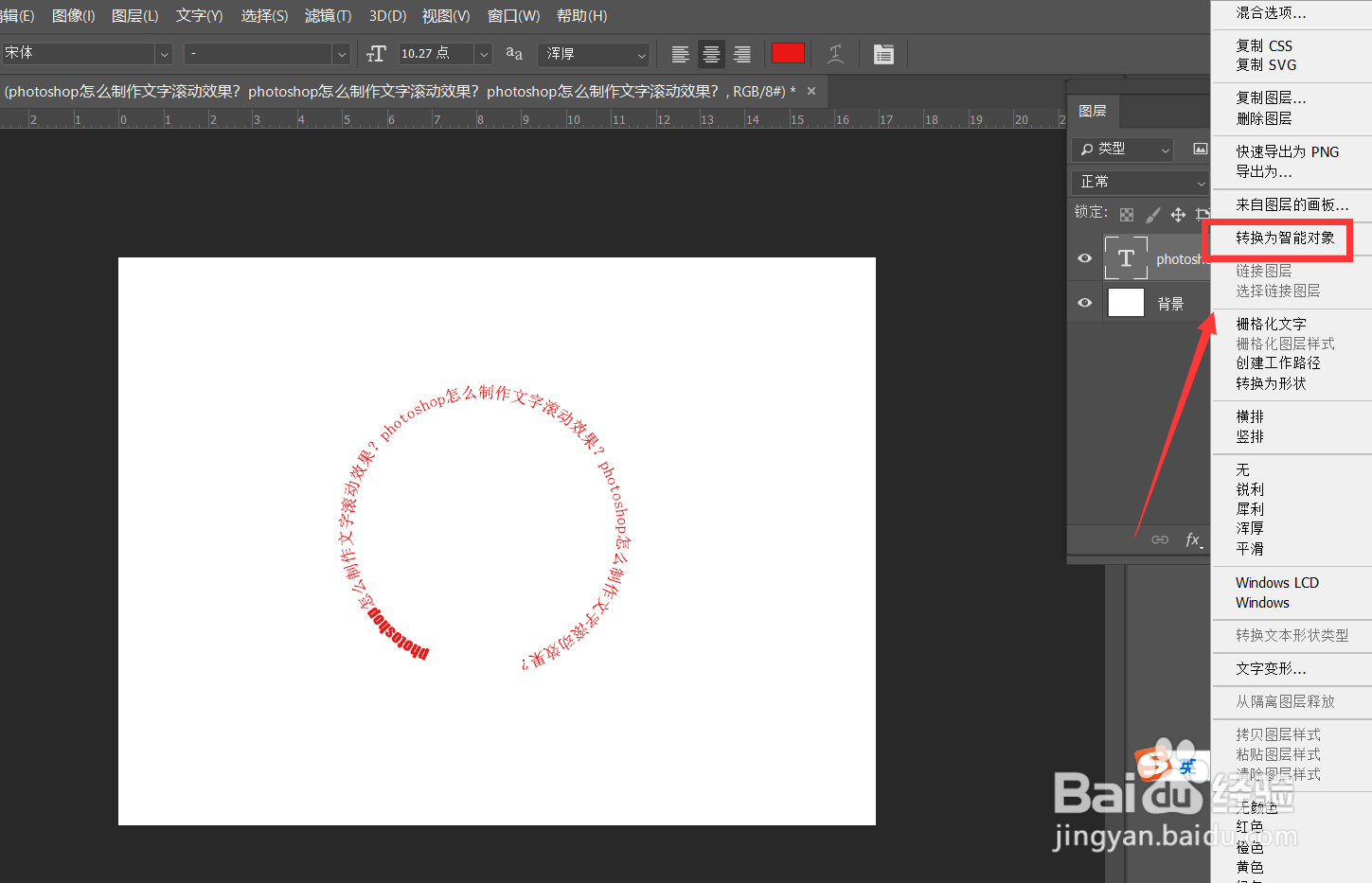
3、在文字图层上右击,将图层转换为智能对象。
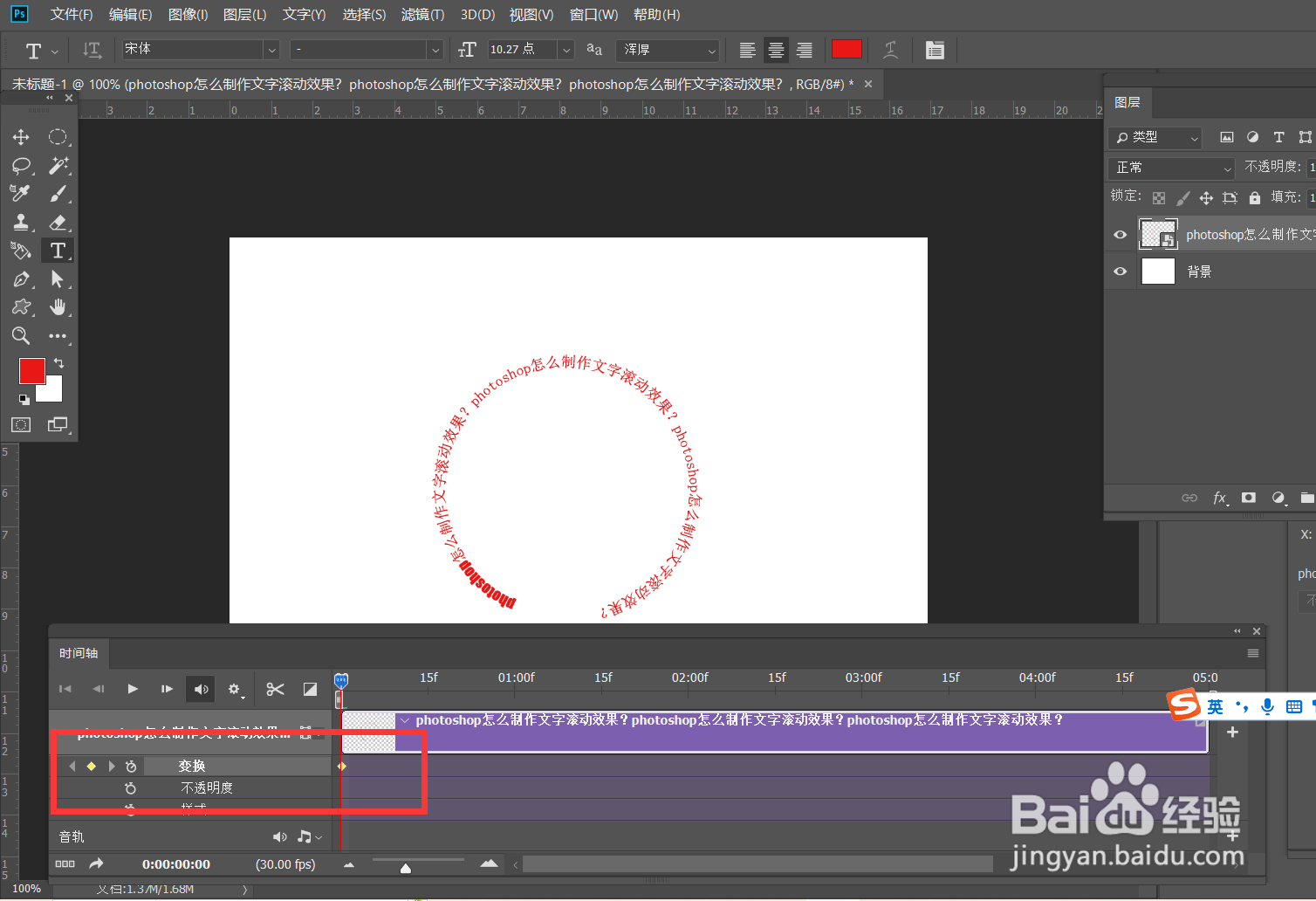
4、点击【窗口】——【时间轴】,在文字时间轴下方的【变换】位置点击,标记第一个标记点,然后移动时间轴后方,然后按ctrl+t将文字旋转180度。

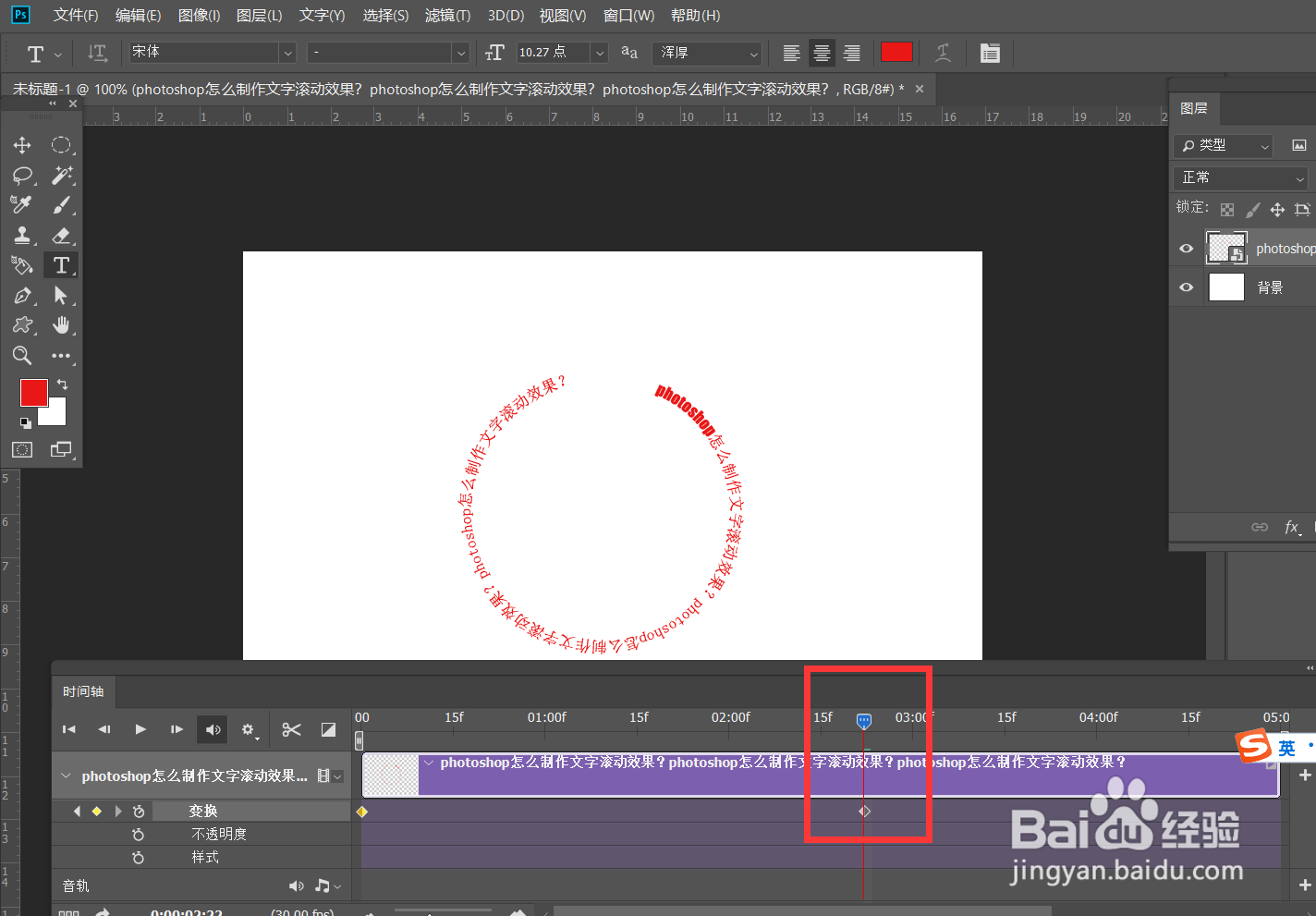
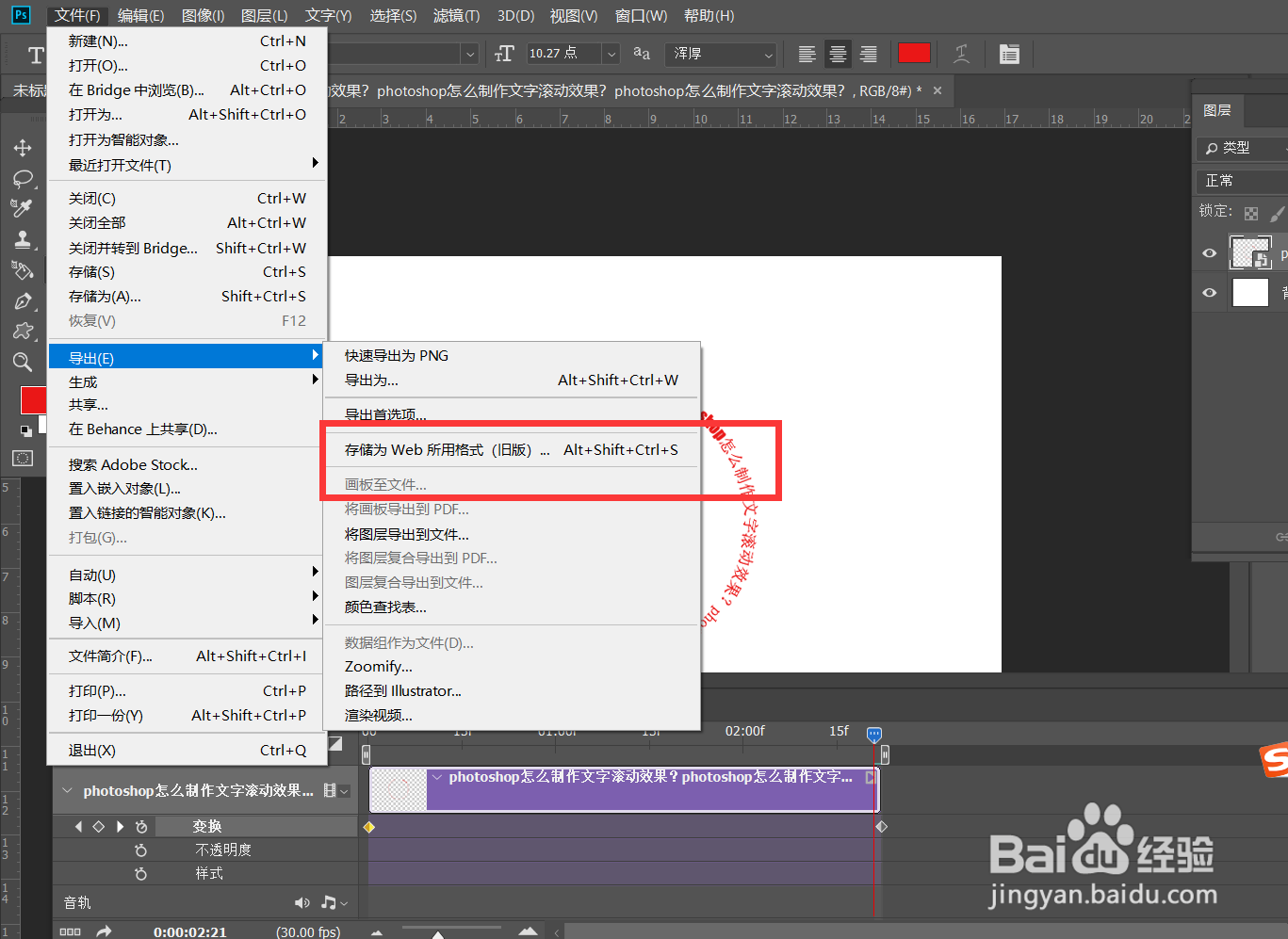
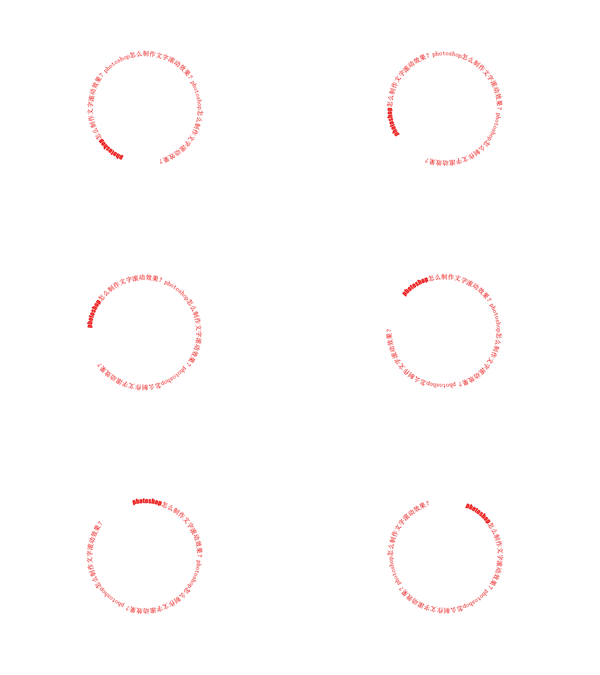
5、最后,点击左上角【文件】——【导出】——【存储为gif格式】,将图片保存。这样,文字动态滚动效果就完成了。

时间:2026-04-26 14:12:35
1、首先,我们新建空白画布,选择椭圆选框工具,按住shift键在画布上画一个圆形选区,右击转换为工作路径。
2、我们选择文字工具,在路径上输入文字,如下图。
3、在文字图层上右击,将图层转换为智能对象。
4、点击【窗口】——【时间轴】,在文字时间轴下方的【变换】位置点击,标记第一个标记点,然后移动时间轴后方,然后按ctrl+t将文字旋转180度。
5、最后,点击左上角【文件】——【导出】——【存储为gif格式】,将图片保存。这样,文字动态滚动效果就完成了。
