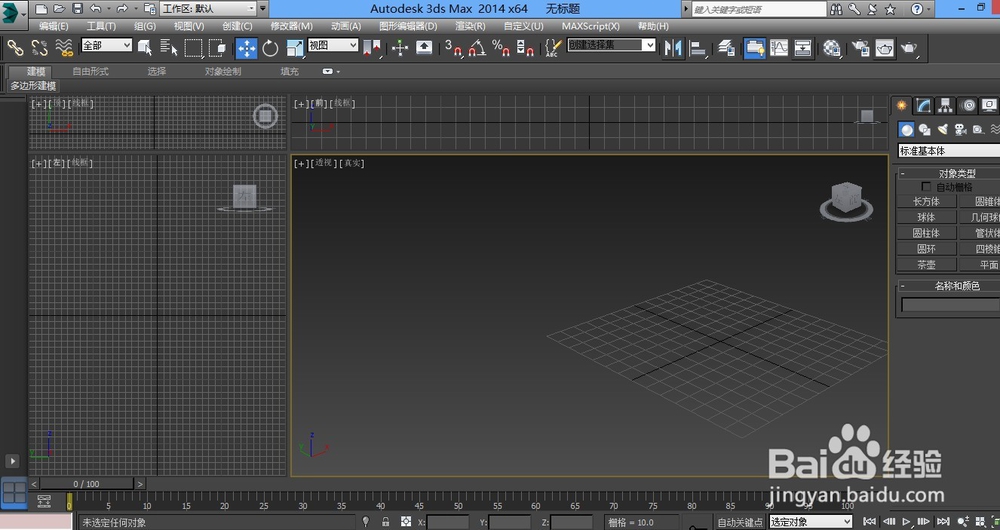
1、打开软件
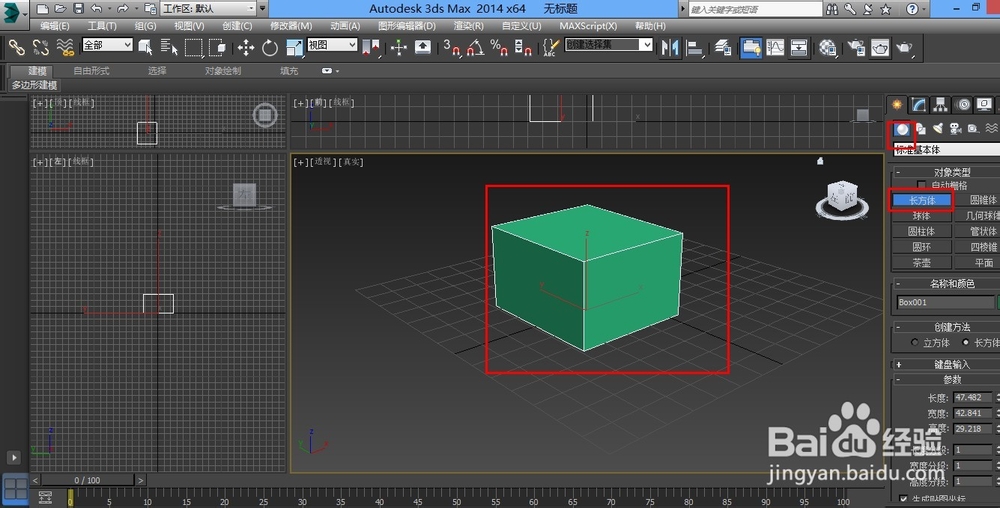
2、找到几何体,长方体,拉出一个长方体
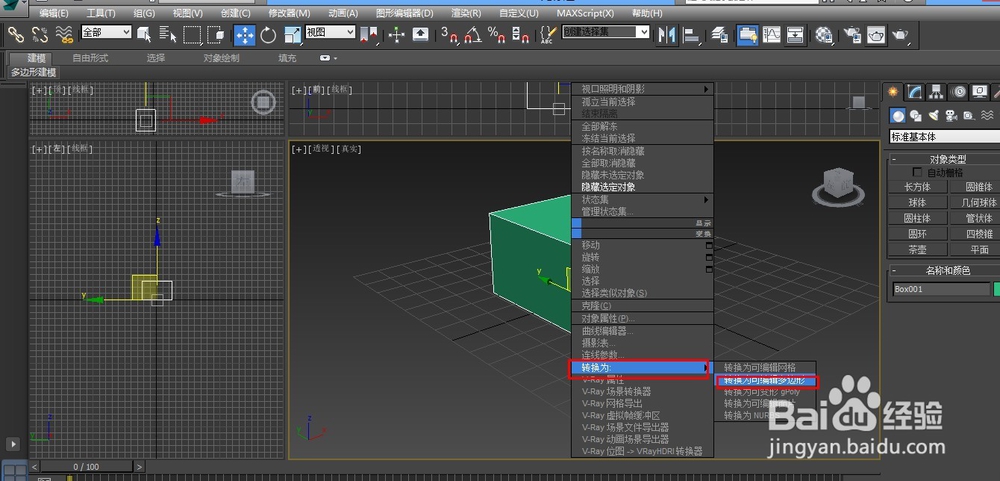
3、右击,将长方体转换为可编辑多边形
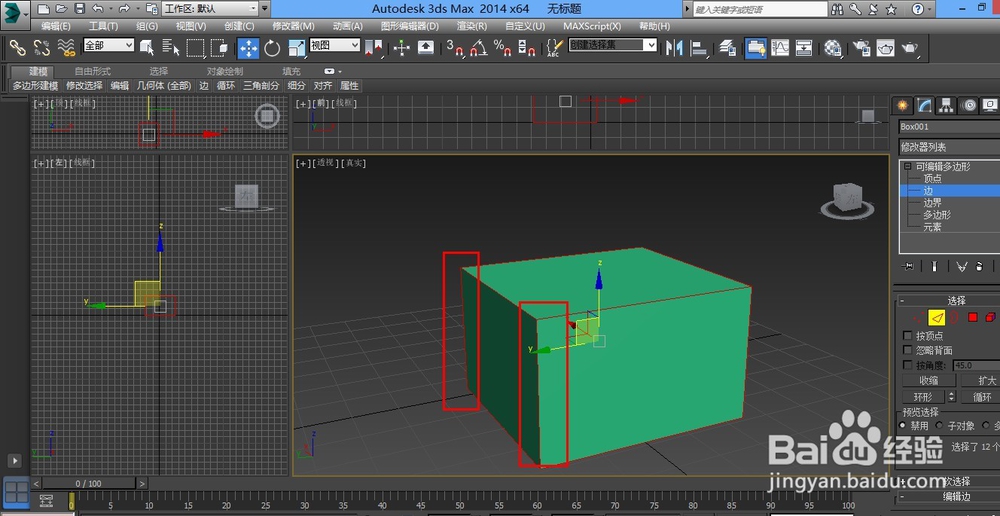
4、展开可编辑多边形,找到边,选择边

5、选择需要圆滑的边,我全部选了
6、选中之后将下面的编辑栏往下翻,找到切角

7、设置上面的那个数值,我用的是2014版本的,10版本的可能会不一样,切角量,就是切角的角度大小,下面的连接分段,越多圆角越平滑,但是也不用太多,只要看起来平滑就可以了,设置太多会增加电脑负担
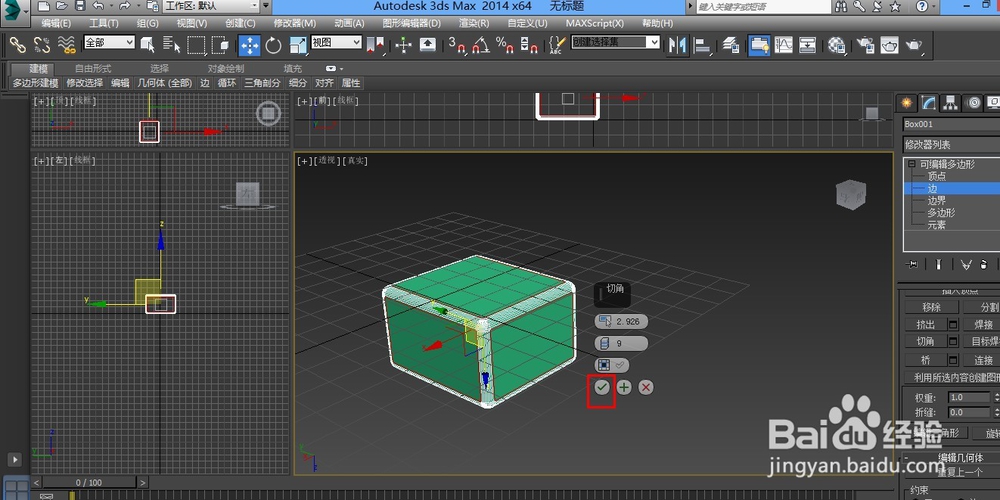
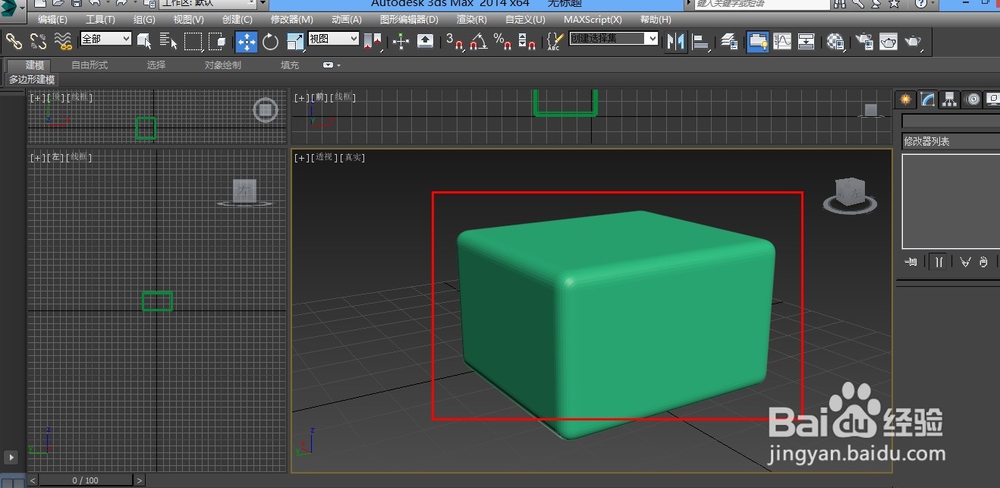
8、设置好之后点下面的勾,确认,点击一下视图空白区区,可以看到,正方体的边角已经变圆滑了
时间:2026-04-22 02:25:09
1、打开软件
2、找到几何体,长方体,拉出一个长方体
3、右击,将长方体转换为可编辑多边形
4、展开可编辑多边形,找到边,选择边
5、选择需要圆滑的边,我全部选了
6、选中之后将下面的编辑栏往下翻,找到切角
7、设置上面的那个数值,我用的是2014版本的,10版本的可能会不一样,切角量,就是切角的角度大小,下面的连接分段,越多圆角越平滑,但是也不用太多,只要看起来平滑就可以了,设置太多会增加电脑负担
8、设置好之后点下面的勾,确认,点击一下视图空白区区,可以看到,正方体的边角已经变圆滑了
