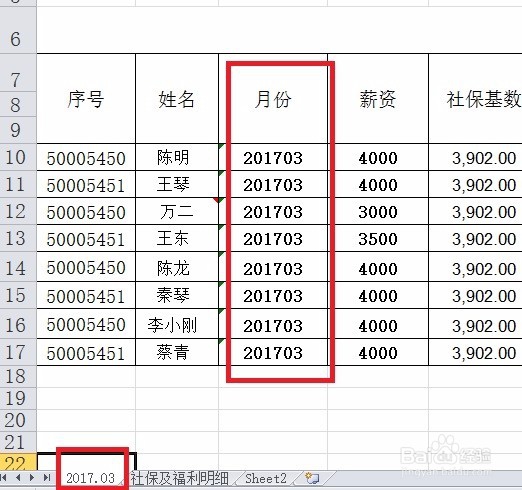
1、打开待编辑的Excel文件,如下图所示,每个月做员工工资时,先复制上一个月的工资信息,再针对具体变动做小范围修改。
2、大部分朋友想到的都是”复制“和”粘贴“吧!那就简要介绍之,如下图所示,点击左上角的三角形,这时整个页面/工作表都被选中了。

3、 再点击鼠标右键”复制“和”粘贴“,建议使用相应的快捷键 Ctrl+C和Ctrl+V,将整个页面/工作表复制到空白工作表里。
若文件里没有现成的空白工作表,可以参照下面的链接,事先新增一个工作表。

4、再更改sheet2名字为2017.04,表示此页/工作表为4月份的工资信息,同时更新工资月份,如何给工作表重命名、如何批量修改数据,可参考下面的链接。

5、再介绍另一种更便捷的复制方法,如下图所示,在待复制的工作表上,点击鼠标右键,再选中”移动或复制“。

6、在跳出的选择框中,指定将选定的工作表复制到哪里。我们本次选择复制到最后,效果如下图二。再用上面类似的方法,将该工作表重命名为2017.05,更新工资月份,效果见简介插图。


