1、首先新建一个空白word

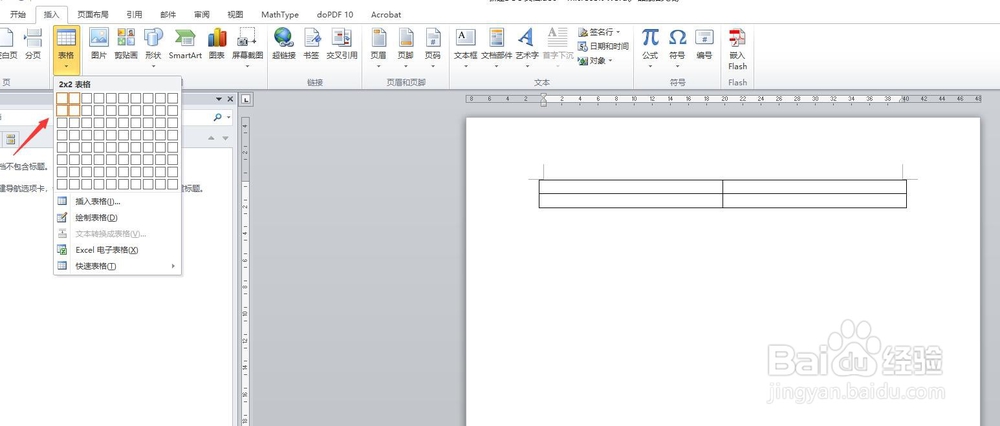
2、点击顶部栏的插入,选择2*2的表格
3、选中表格,鼠标右键,点击【自动调整->根据窗口调整表格】

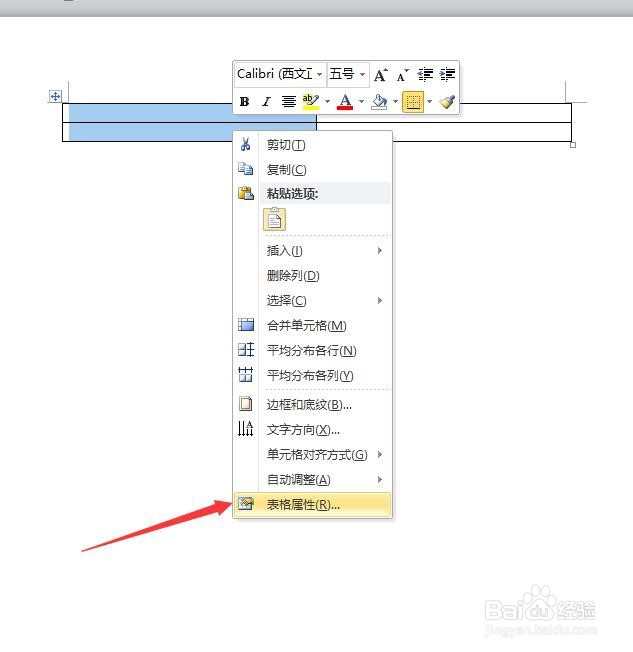
4、选中左边那一列,鼠标右键。选择【表格属性】
5、点击顶部的【列】,然后指定宽度那里设置为【30%】,再点击【确定】

6、直接鼠标在表格里打回车键

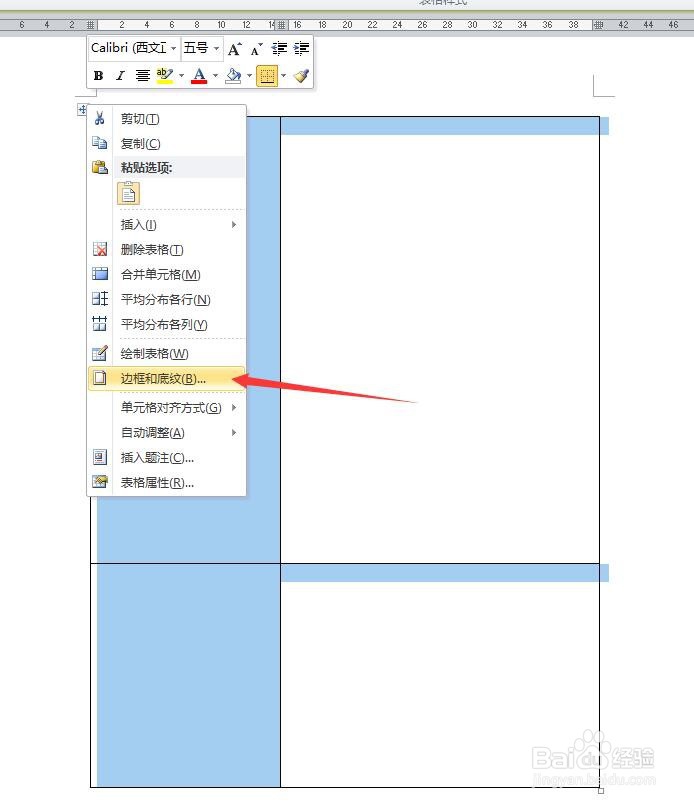
7、对表格鼠标右键,选择【边框和底纹】
8、去掉一些边线,然后点击【确定】

9、好看,nice的笔记表格就出炉啦

时间:2026-04-25 02:42:46
1、首先新建一个空白word
2、点击顶部栏的插入,选择2*2的表格
3、选中表格,鼠标右键,点击【自动调整->根据窗口调整表格】
4、选中左边那一列,鼠标右键。选择【表格属性】
5、点击顶部的【列】,然后指定宽度那里设置为【30%】,再点击【确定】
6、直接鼠标在表格里打回车键
7、对表格鼠标右键,选择【边框和底纹】
8、去掉一些边线,然后点击【确定】
9、好看,nice的笔记表格就出炉啦
