苹果电脑MacBook怎么为以下App设置自定语言

 时间:2026-04-24 23:05:15

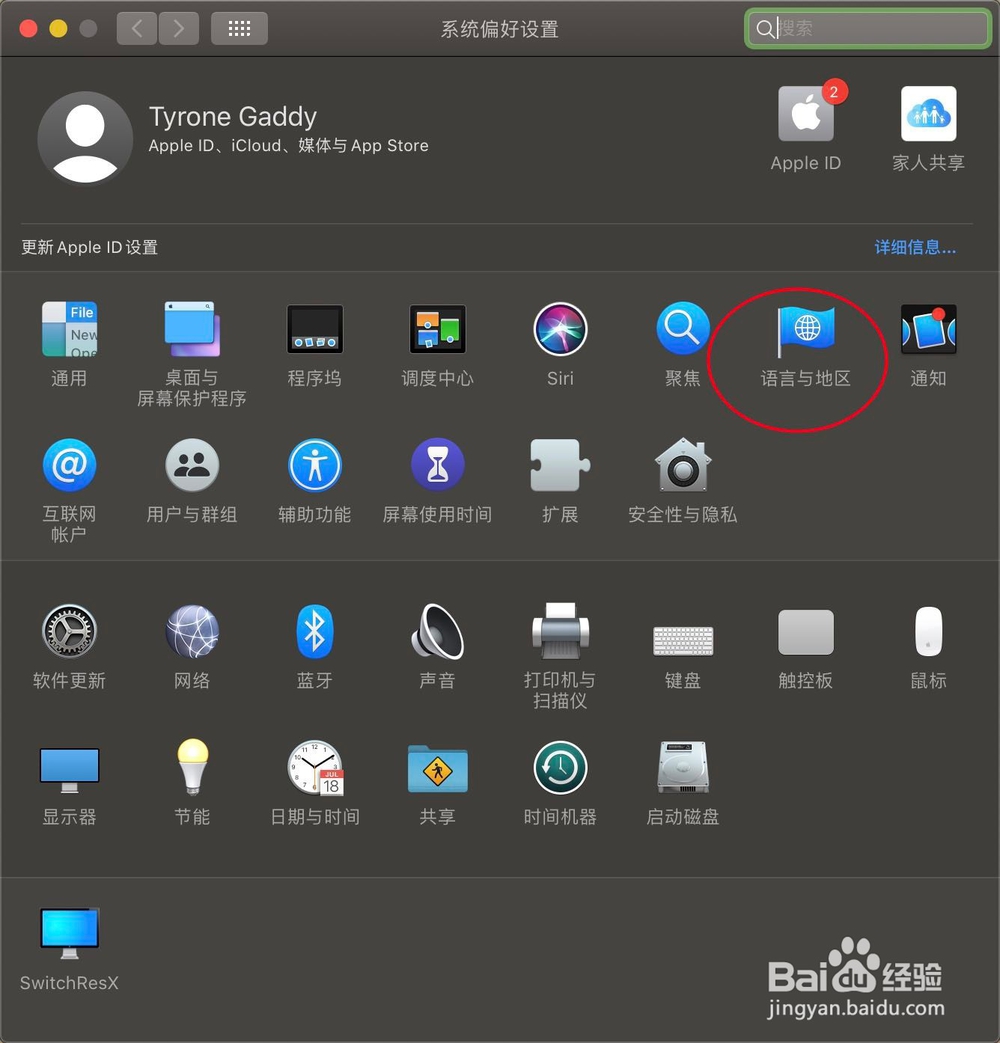
1、双击启动台系统偏好设置,如图。

苹果电脑MacBook怎么为以下App设置自定语言

苹果电脑MacBook怎么为以下App设置自定语言

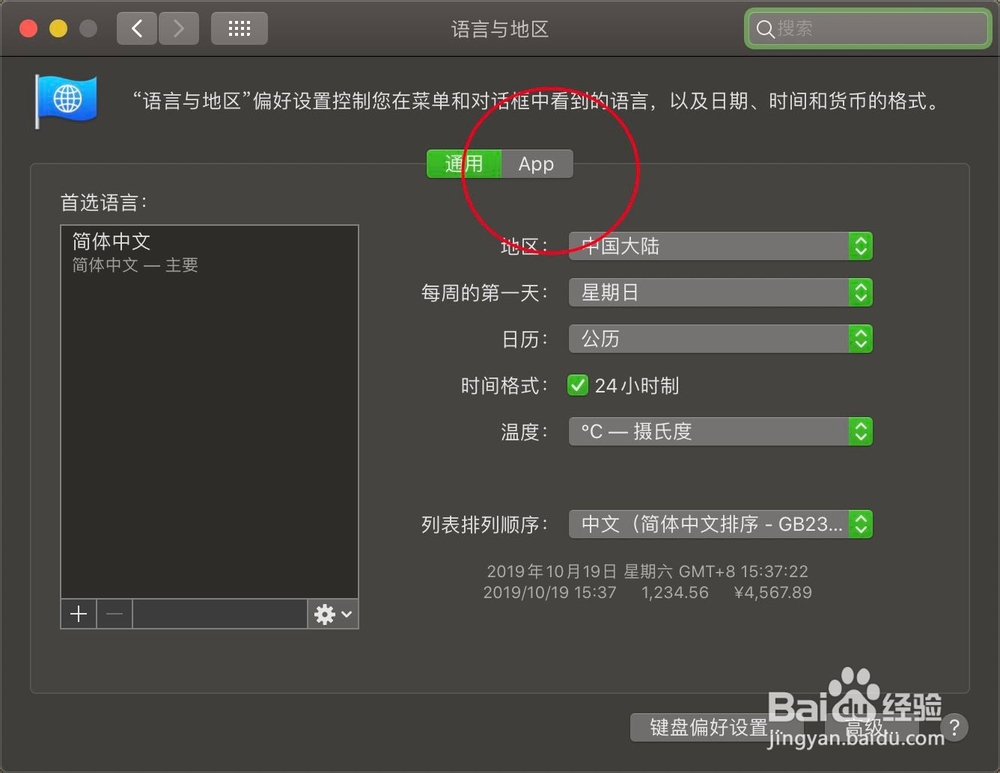
2、语言与地区双击,双击APP。

苹果电脑MacBook怎么为以下App设置自定语言

苹果电脑MacBook怎么为以下App设置自定语言

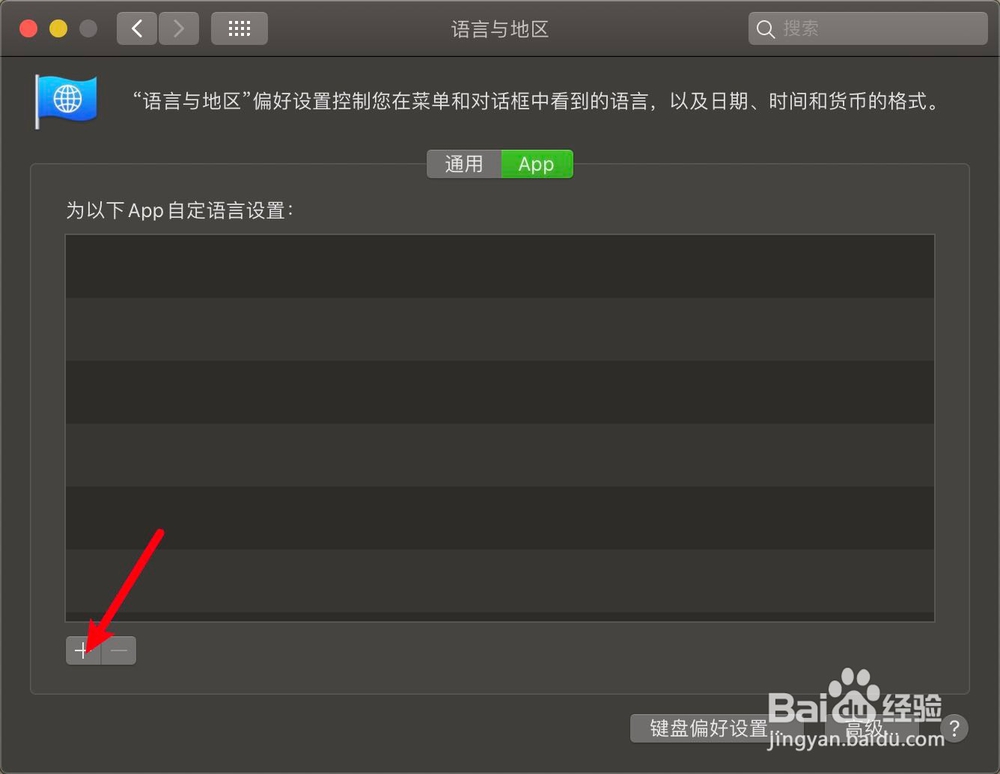
3、点击+,点击应用程序。

苹果电脑MacBook怎么为以下App设置自定语言

苹果电脑MacBook怎么为以下App设置自定语言

4、点击要设置自定义语言的APP,点击默认语言。

苹果电脑MacBook怎么为以下App设置自定语言

苹果电脑MacBook怎么为以下App设置自定语言

5、例如选日语,点击添加。

苹果电脑MacBook怎么为以下App设置自定语言

苹果电脑MacBook怎么为以下App设置自定语言

6、那么就给APP设置了自定义语言了,如图。在这个面板下可以给多个APP设置自定义语言。

苹果电脑MacBook怎么为以下App设置自定语言

  • 苹果笔记本怎么样把英文名字的APP改为中文名字
  • Mac如何共享文件夹
  • itunes下载的软件在哪里
  • mac删除搜狗输入法方法
  • Mac电脑10.12版本系统安装双系统教程安装win10?
  • 热门搜索
    彭州白鹿镇旅游攻略 星辉旅游 旅游网排行榜 洛阳旅游景点介绍 江西明月山旅游攻略 骏途旅游网 去哪儿旅游网官网 安徽九华山旅游攻略 香港旅游报价 夕阳红老年旅游