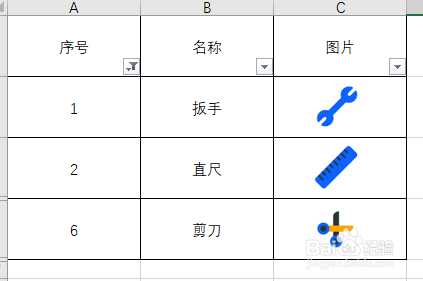
1、在Excel中建立如图所示的表格,注意图片必须完全放入单元格内
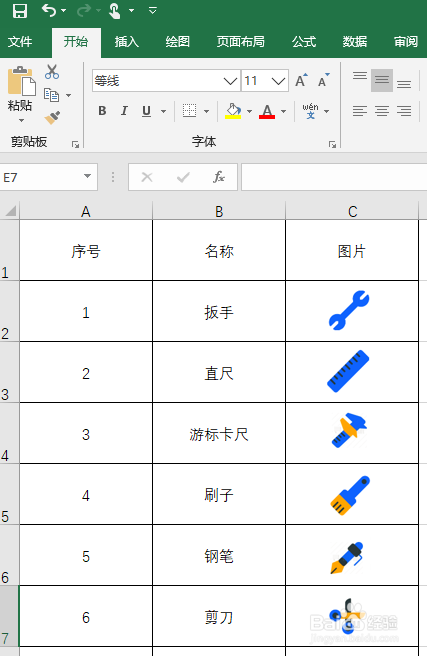
2、选中第一列,依次点击数据筛选,创建数据筛选
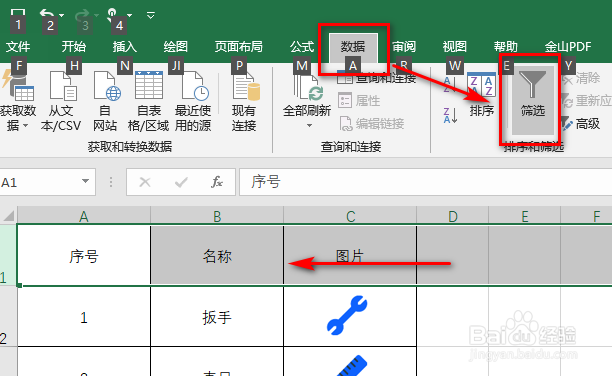
3、如果此时进行筛选会出现如图所示的图片堆叠问题
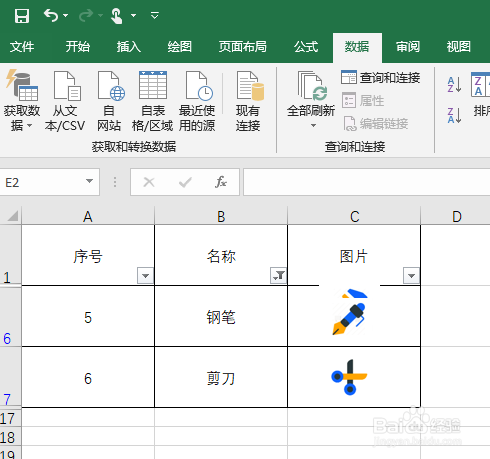
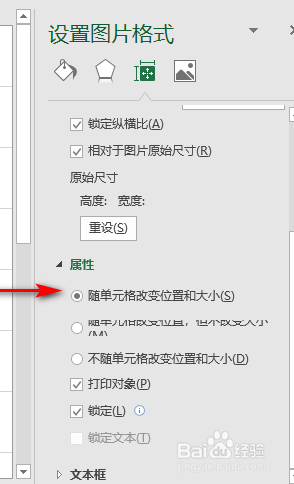
4、选中任意一张图片,按下Ctrl+A实现对所有图片的选择,然后点右键选择“大小和属性”打开大小和属性设置。

5、将“属性”设置为“随单元格改变位置和大小”,完成
6、再次进行筛选,效果如图
时间:2026-05-15 00:07:28
1、在Excel中建立如图所示的表格,注意图片必须完全放入单元格内
2、选中第一列,依次点击数据筛选,创建数据筛选
3、如果此时进行筛选会出现如图所示的图片堆叠问题
4、选中任意一张图片,按下Ctrl+A实现对所有图片的选择,然后点右键选择“大小和属性”打开大小和属性设置。
5、将“属性”设置为“随单元格改变位置和大小”,完成
6、再次进行筛选,效果如图
