如何用auto cad画一个聚光灯图例

 时间:2024-10-11 19:07:47

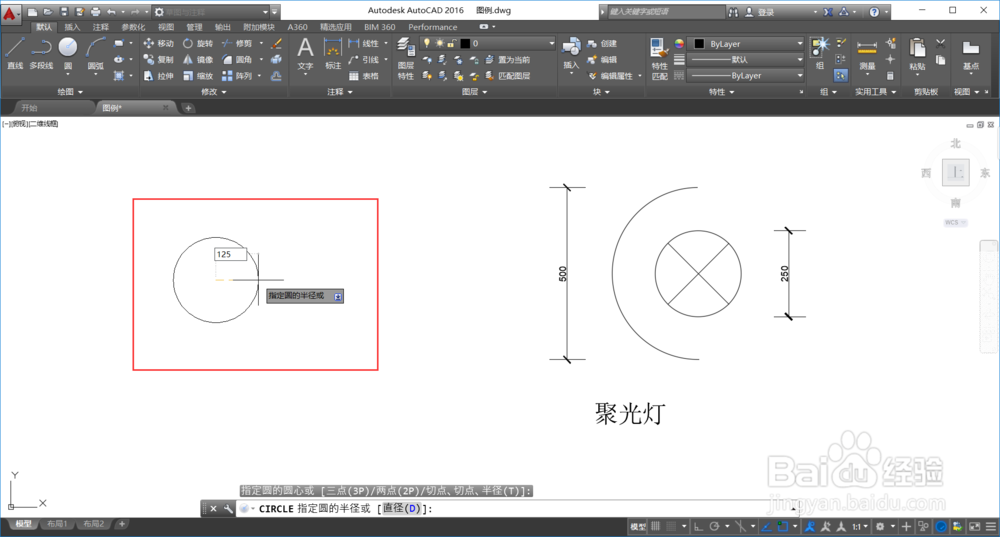
1、首先打开auto cad找到圆命令。

如何用auto cad画一个聚光灯图例

2、根据圆心半径画一个半径为125的圆。

如何用auto cad画一个聚光灯图例

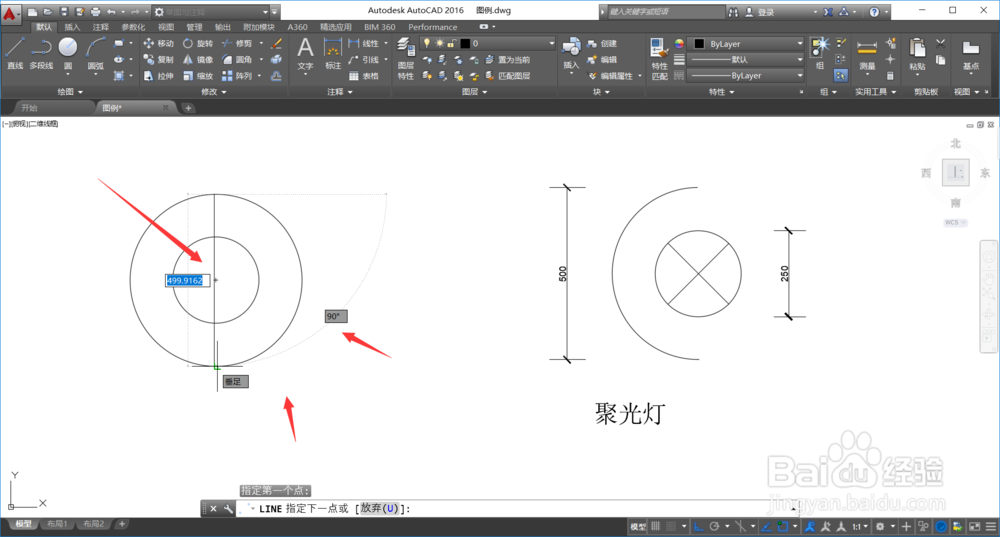
3、与步骤二一样关键要同圆心,画一个半径为250的圆。

如何用auto cad画一个聚光灯图例

4、两圆过圆心画一条线段。记得开启下方的正交

如何用auto cad画一个聚光灯图例

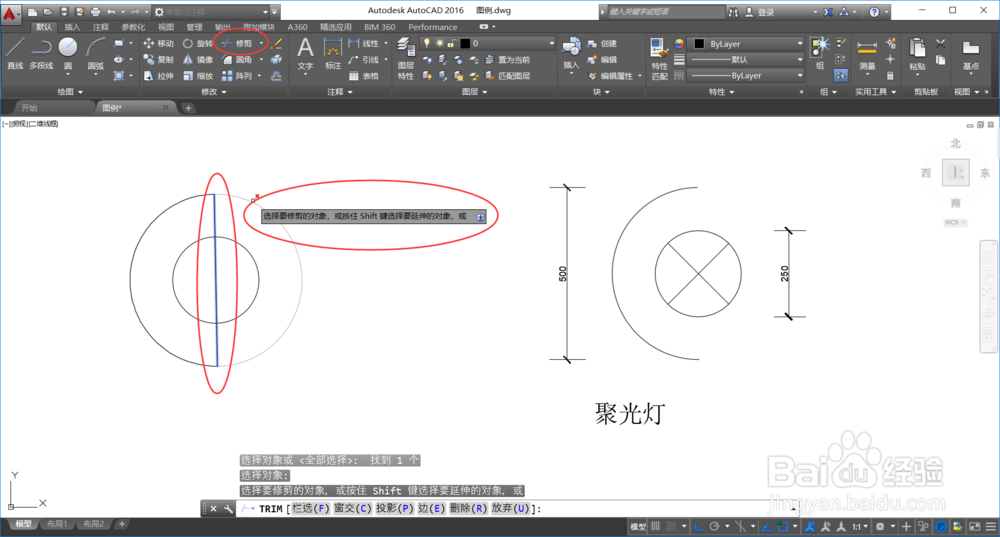
5、找到修剪选中线段剪掉大圆多余的半个圆。

如何用auto cad画一个聚光灯图例

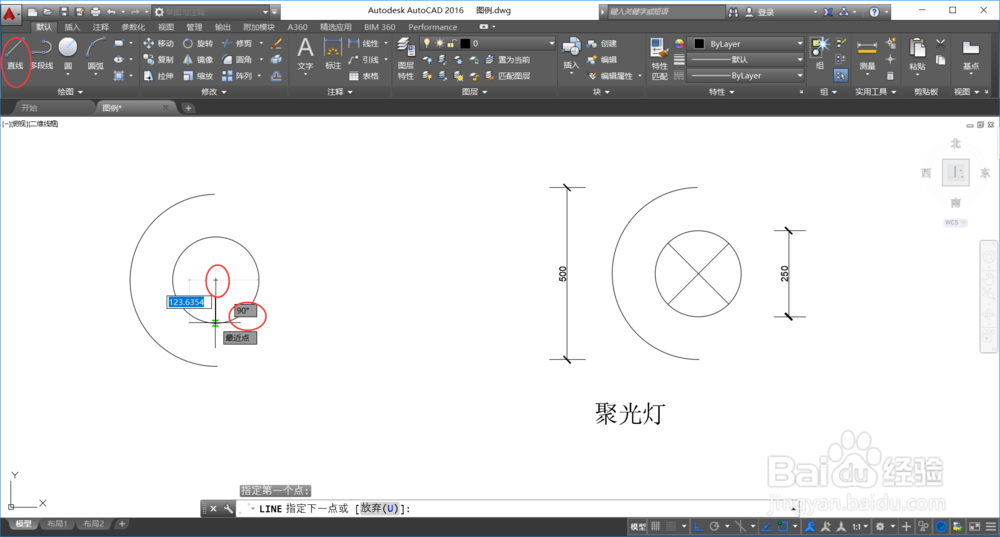
6、在删除中间的辅助线,也就是之前加的线段。按“delete”键即可。

如何用auto cad画一个聚光灯图例

7、找到直线根据圆心画一个小圆的半径,要开启正交。

如何用auto cad画一个聚光灯图例

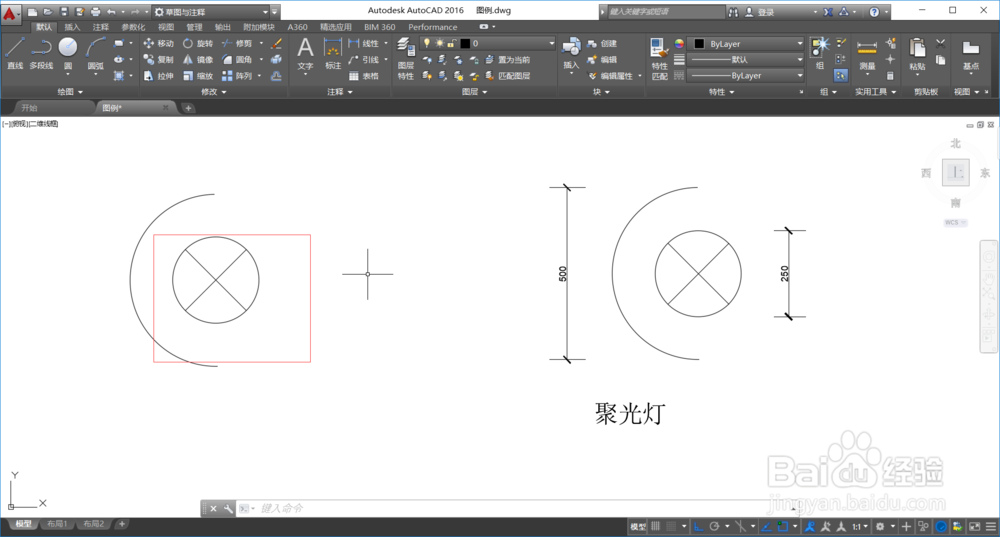
8、利用旋转命令,指定基点设置旋转角度45度,即可做出一条像右方图例的线如图所示。

如何用auto cad画一个聚光灯图例

9、重复步骤8改变角度即刻画出,如下图。

如何用auto cad画一个聚光灯图例

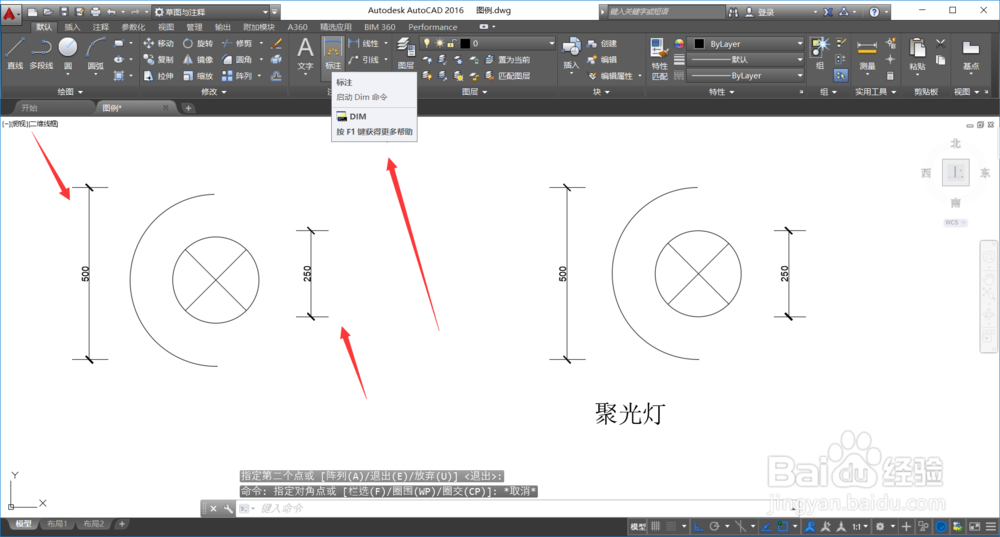
10、根据要求在进行标注。

如何用auto cad画一个聚光灯图例

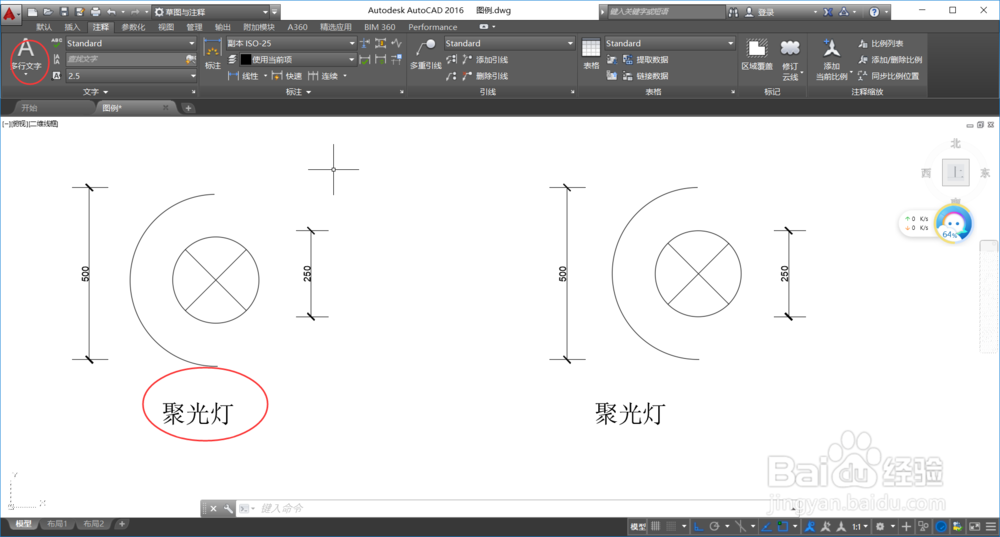
11、最后进行注释,选择多行文字输入聚光灯即可。

如何用auto cad画一个聚光灯图例
  • AutoCAD 2002/2005试题汇编1.11ti
  • CAD绘制实体圆环体
  • 3ds Max 2018怎么设置滚轮缩放增量为2.0
  • 只狼怎么找鲤鱼碎片
  • 只狼灰烬团怎么刷
  • 热门搜索
    田横岛旅游度假区 英德旅游景点大全 三河古镇旅游攻略 旅游卫视大驾光临 旅游结婚大概多少钱 去哈尔滨旅游攻略 旅游互联网 旅游业营改增 组团旅游网 1月份去哪里旅游好