1、打开word文档。

2、我们要在第一页的右侧,第二页的左侧添加页码。点击插入。

3、点击页码,页面底端,第三个方案,先将页码放在右边。
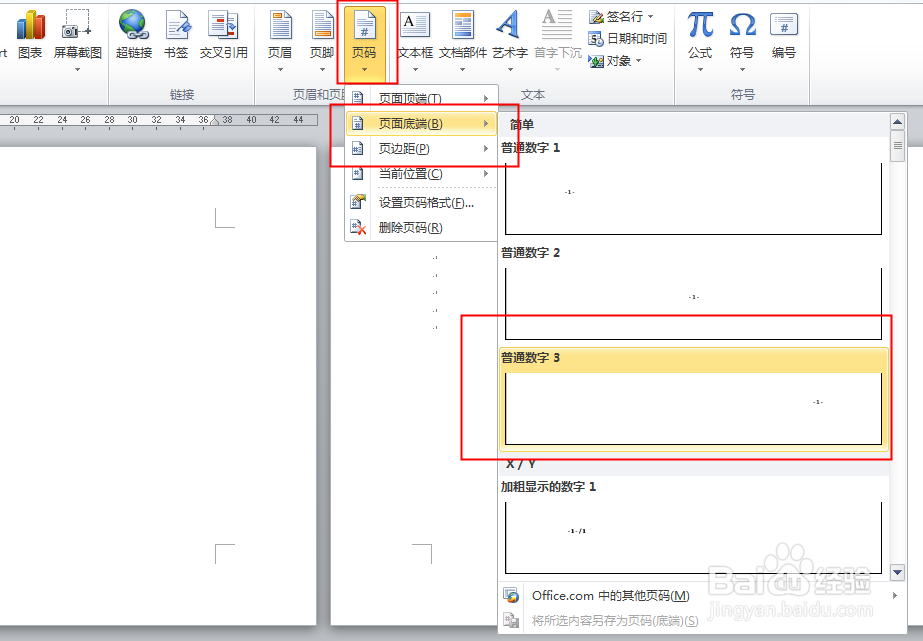
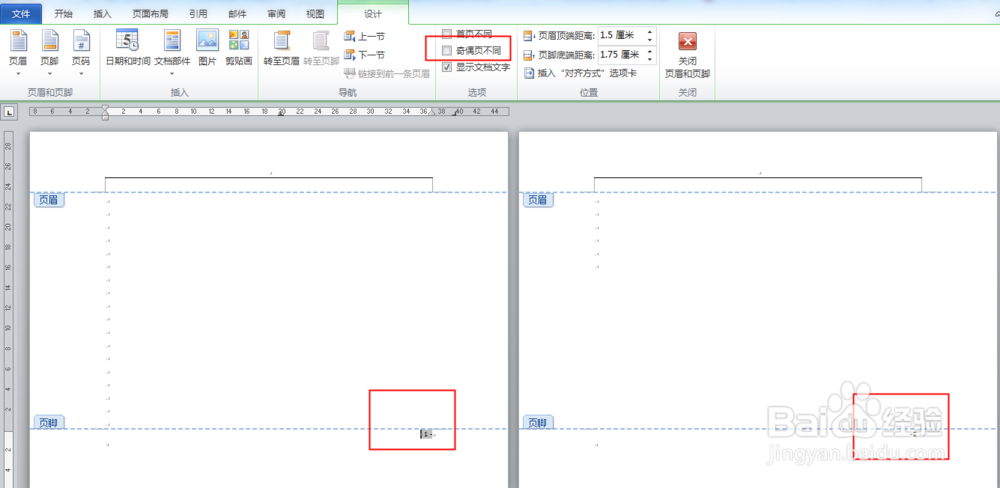
4、结果第一页和第二页的页码都添加到了右边。把奇偶页不同前面的勾打上。
5、点击第二页,页码,页面底端,选择第一种方案,页面添加在左边。
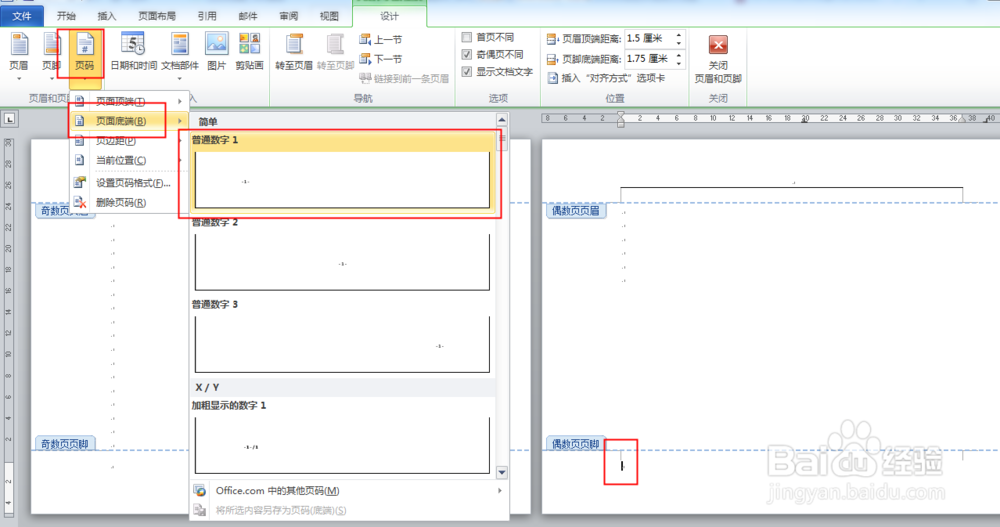
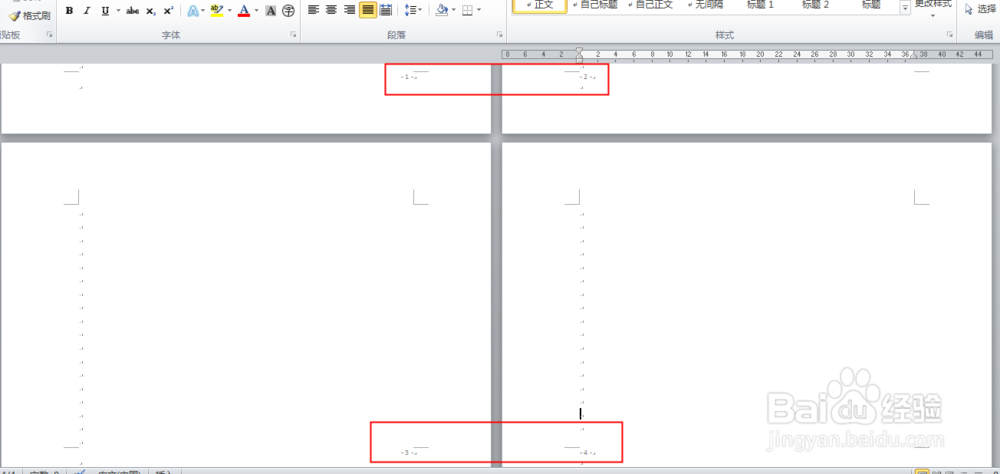
6、结果是第一页的页面在右边,第二页的页码在左边,实现了添加外侧页码的效果。

7、我们按回车键增加几页看效果,三四页的页码同一二页的页码,外侧页码添加成功。
时间:2026-04-25 17:42:27
1、打开word文档。
2、我们要在第一页的右侧,第二页的左侧添加页码。点击插入。
3、点击页码,页面底端,第三个方案,先将页码放在右边。
4、结果第一页和第二页的页码都添加到了右边。把奇偶页不同前面的勾打上。
5、点击第二页,页码,页面底端,选择第一种方案,页面添加在左边。
6、结果是第一页的页面在右边,第二页的页码在左边,实现了添加外侧页码的效果。
7、我们按回车键增加几页看效果,三四页的页码同一二页的页码,外侧页码添加成功。
