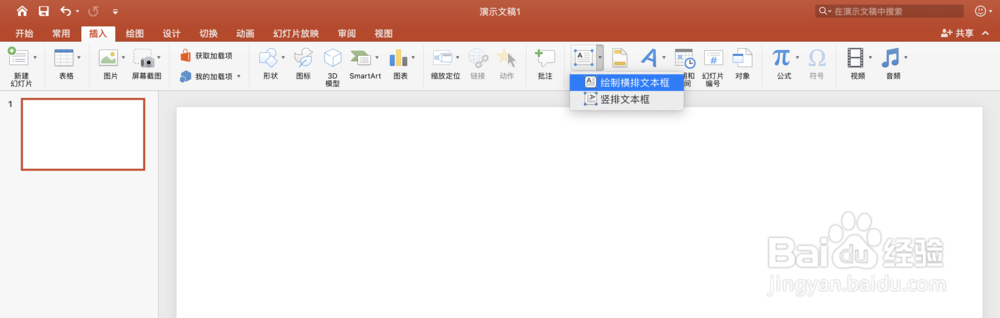
1、首先我们打开PPT,点击插入,文本框,如下图所示。
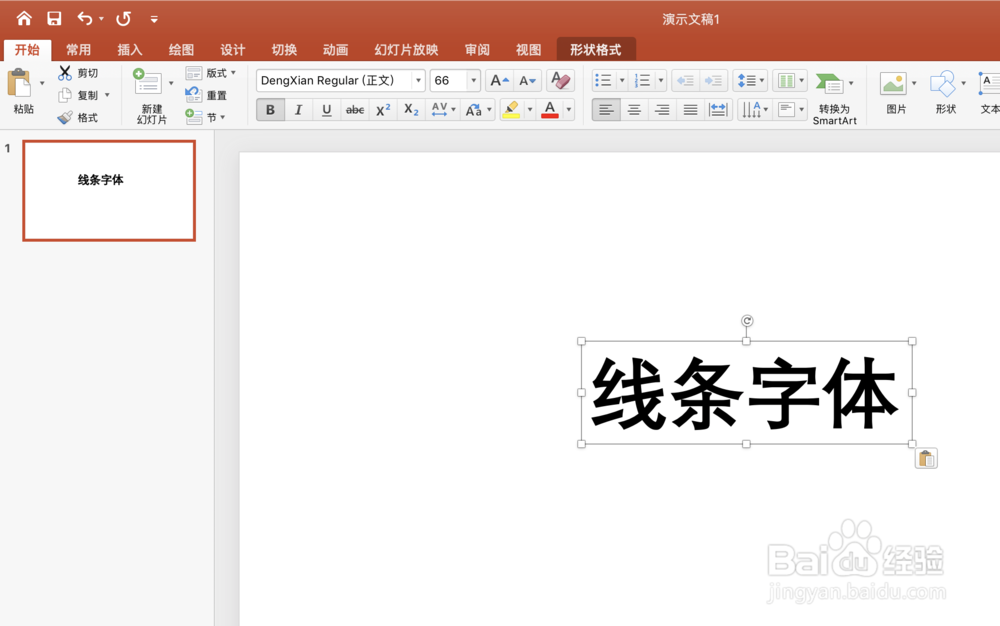
2、插入成功文本框后,在文本框中输入文字,并将文字的大小和字体进行调整,如下图所示。
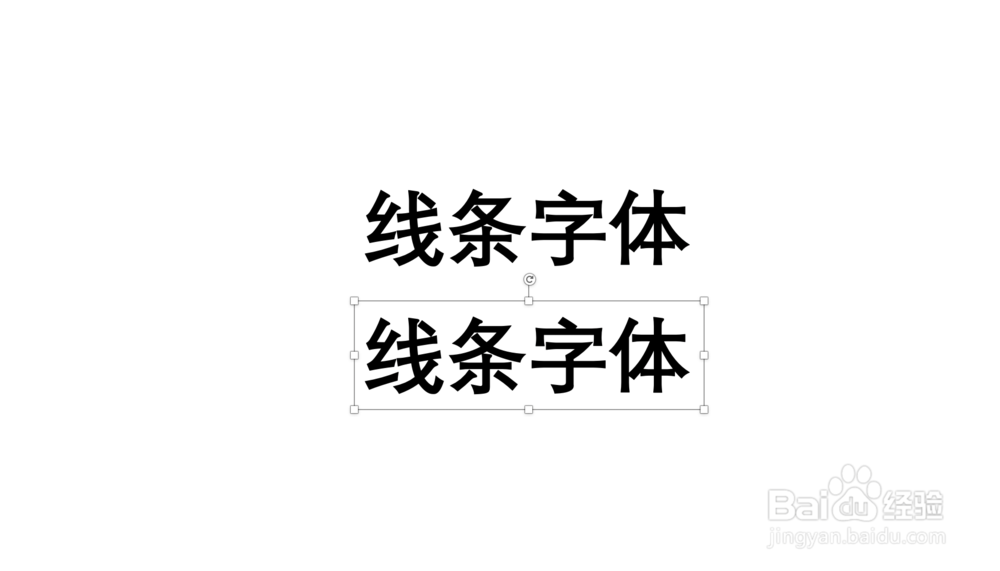
3、字体设置完成后,将其复制一下,如下图所示。
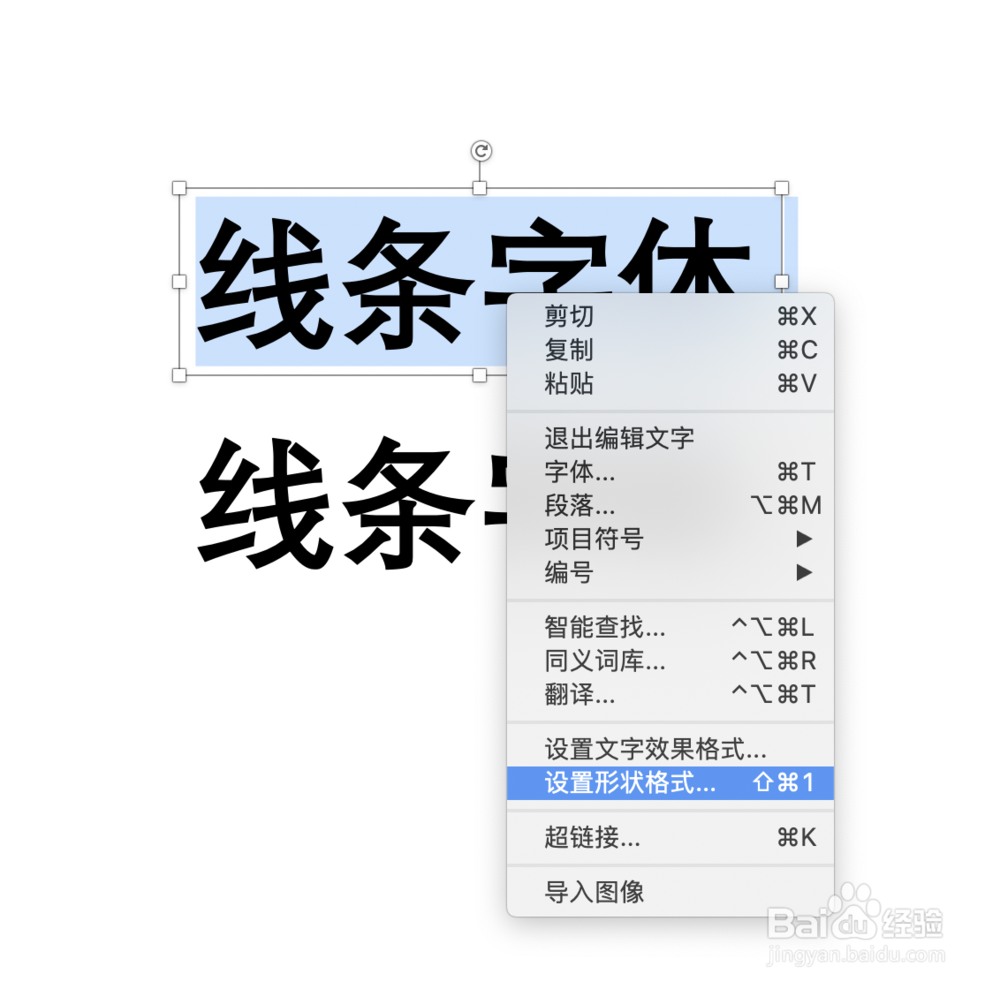
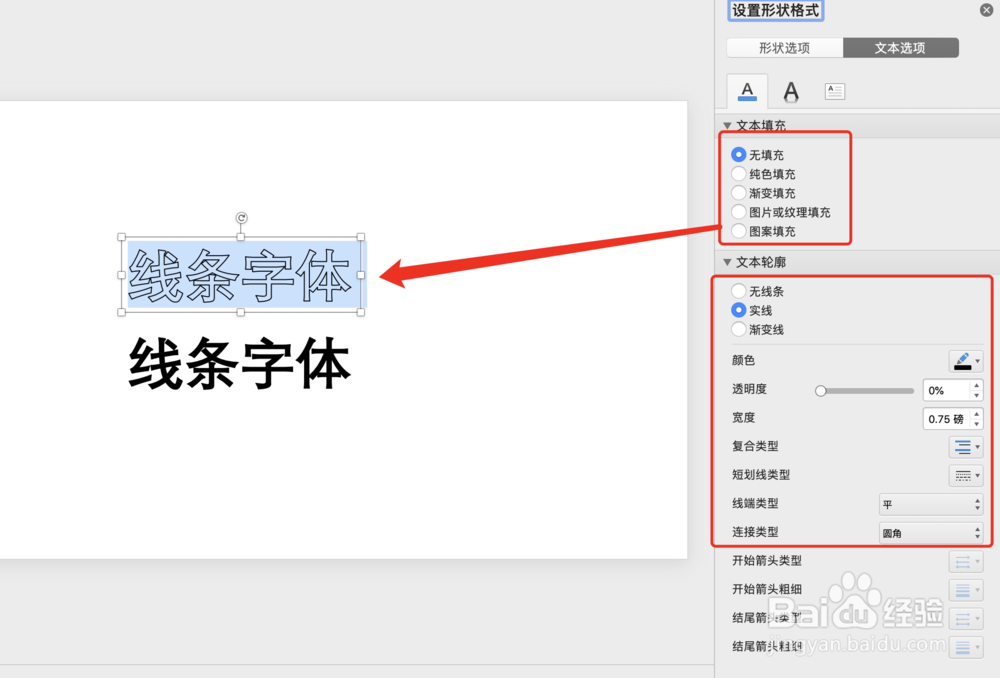
4、然后我们选中上面的文字,右击选择设置形状格式,如下图所示。
5、在右侧弹出的窗口中,选择文本选项,然后将文本的填充设置为无填充,如下图所示。
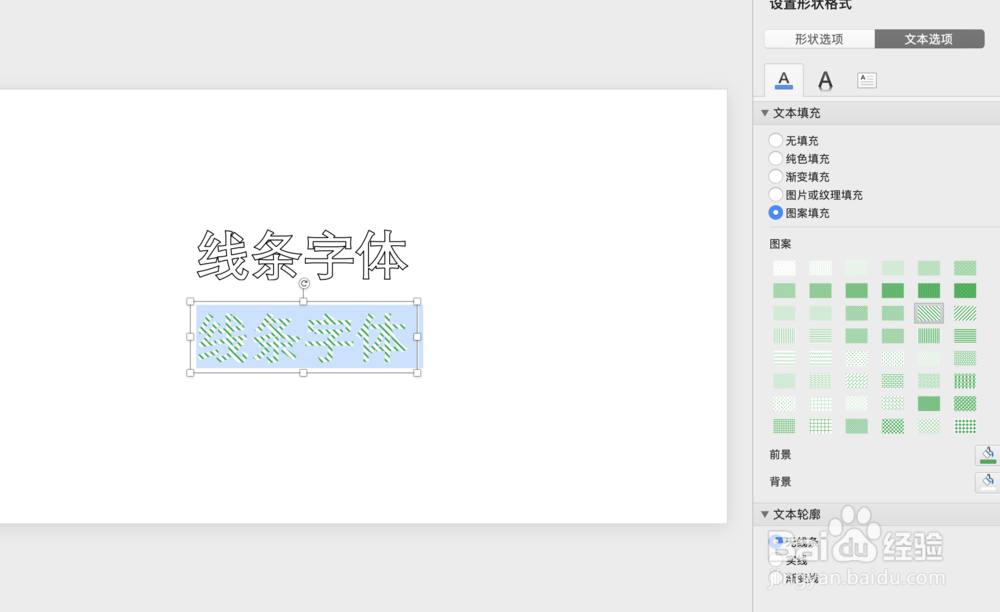
6、同样的方式,我将下面的文字设置成填充,填充的样式为图案填充,然后在图案中选择一个样式,并进行颜色的设置,如下图所示。
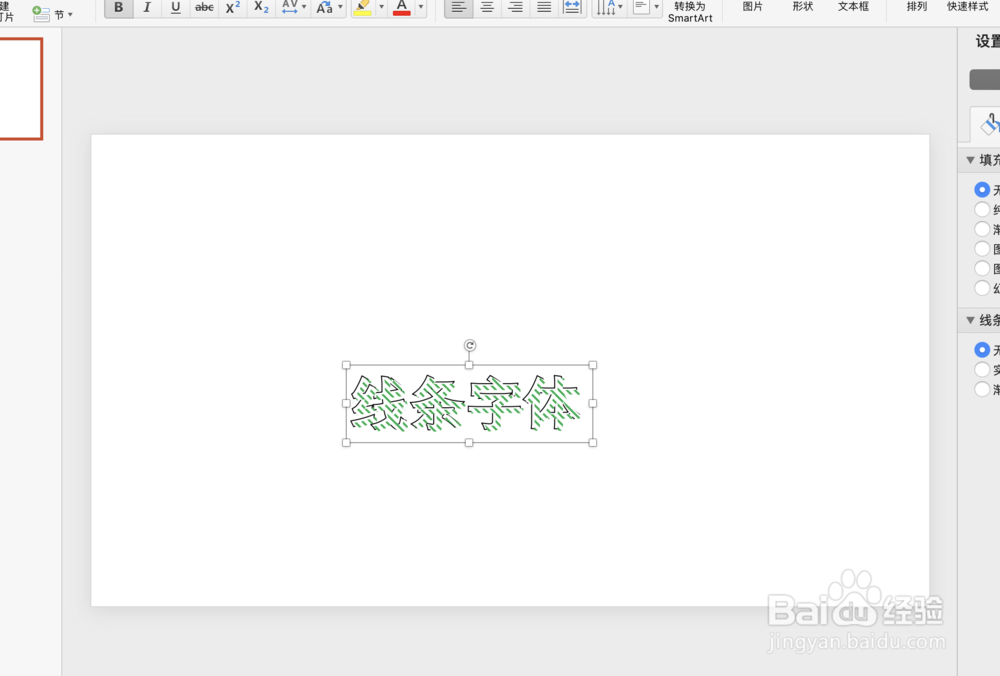
7、两个文字的字体都设置完成后,将两个文字合并到一起即可,如下图所示。
1、1.打开PPT,插入文本框并输入文字。
2.将录入好的文字进行复制。
3.将上面的文本设置成无填充的。将下面文字设置为填充图案的。
4.设置完成后,将两个文字拖到一个位置即可。
