1、选中PPT中所有图片,点击图片工具,点击格式。

2、点击调整,点击颜色。
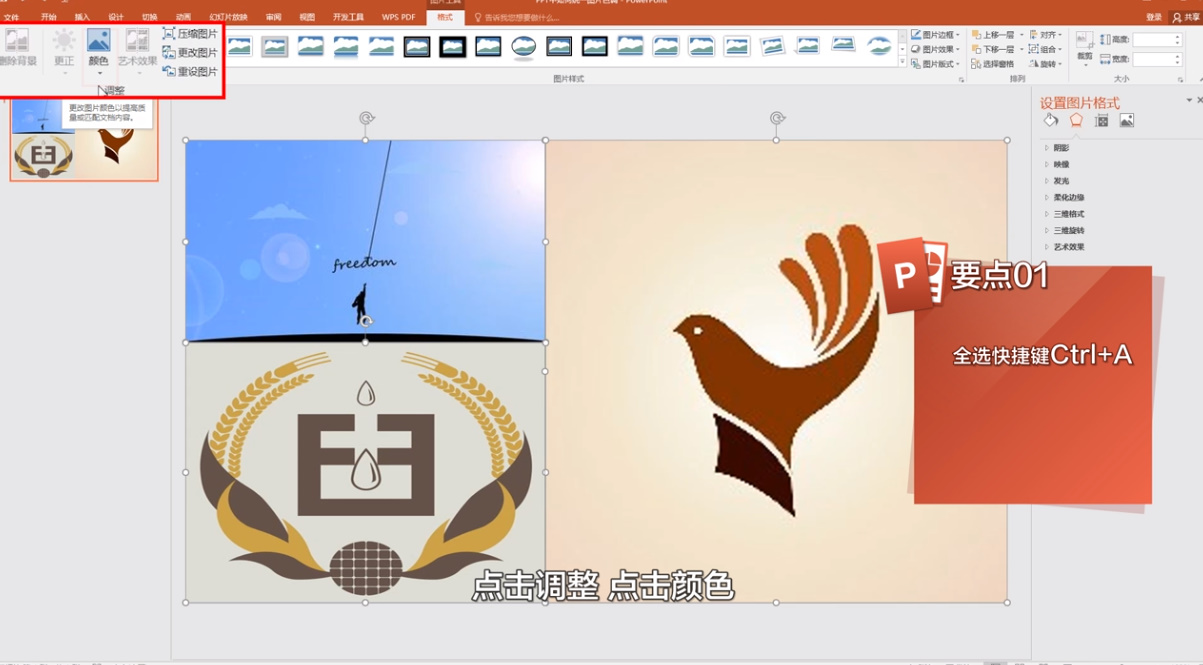
3、在弹出的菜单中,为图片重新着色即可。

4、选中图片,点击图片工具,点击格式,点击调整,点击颜色,选择需要的颜色饱满度和色调即可。
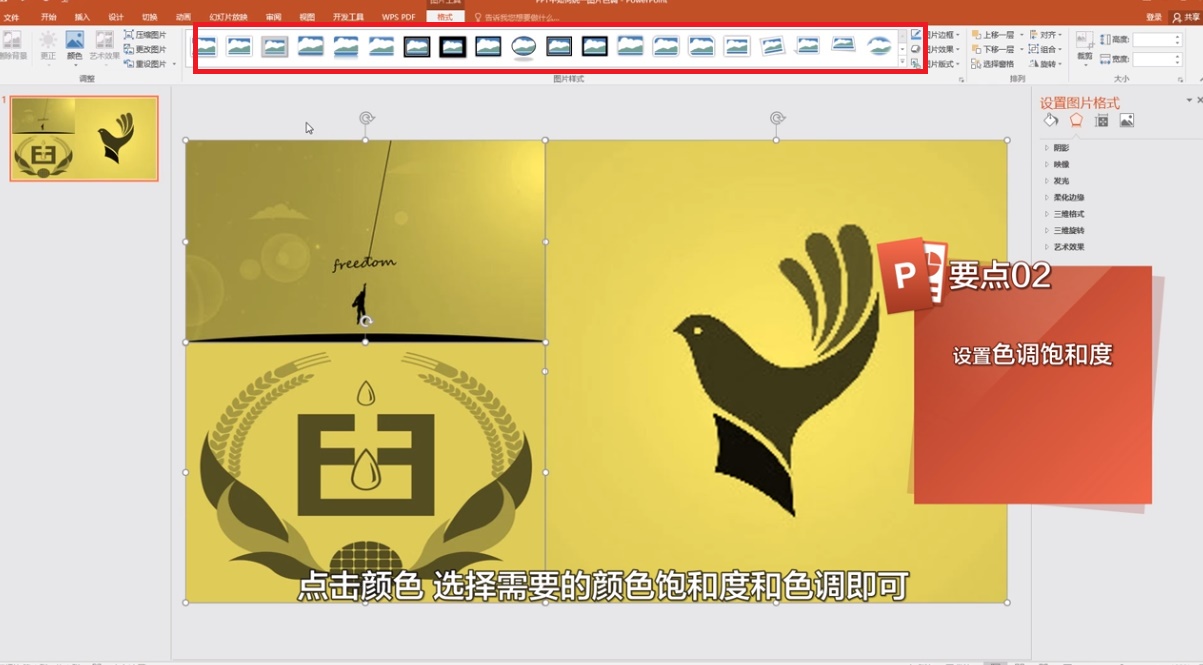
5、插入一个矩形,并将矩形覆盖在图片上,选中矩形,单击鼠标右键,选择设置形状格式。

6、选中纯色填充单选按钮。

7、设置颜色与页面主题色一致,线条设置为无线条,最后调整透明度即可。

8、总结如下。

时间:2026-04-24 02:22:10
1、选中PPT中所有图片,点击图片工具,点击格式。
2、点击调整,点击颜色。
3、在弹出的菜单中,为图片重新着色即可。
4、选中图片,点击图片工具,点击格式,点击调整,点击颜色,选择需要的颜色饱满度和色调即可。
5、插入一个矩形,并将矩形覆盖在图片上,选中矩形,单击鼠标右键,选择设置形状格式。
6、选中纯色填充单选按钮。
7、设置颜色与页面主题色一致,线条设置为无线条,最后调整透明度即可。
8、总结如下。
