PS移动工具在哪,如何使用方法

 时间:2026-02-15 17:34:57

1、打开PS,先画一个图,然后选择左侧的移动工具,如图所示。

PS移动工具在哪,如何使用方法

2、在工作界面直接按住鼠标左键,可以自由左右上下移动。

PS移动工具在哪,如何使用方法

3、如果要多复制一个图层就是按住键盘的ALT+鼠标左键移动,如果是水平或垂直移动则要按键盘的SHIFT+ALT+鼠标左键上下或左右移动。

PS移动工具在哪,如何使用方法

4、如果图层较多,可以如图所示,把”显示控件“打开,然后要哪个图层,在图片上右键,就能看清是否选中,也可以看最右侧的图层都可以。

PS移动工具在哪,如何使用方法

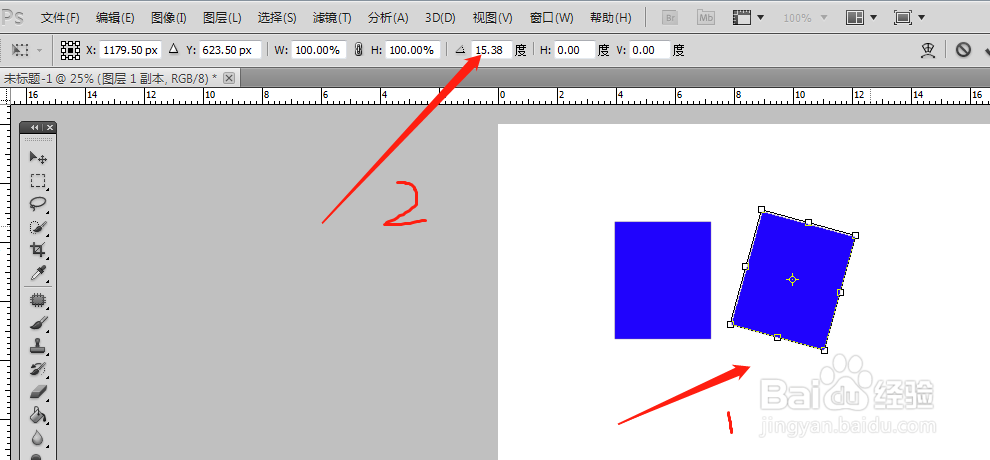
5、如上步骤如果有"显示控件"也方便自由转转或缩放,先把鼠标靠近图层那,会出现一个旋转图标,这时就能旋转了,如果要角度,就在上方输入角度,,切记一定要手动旋转,才能出现上面的角度,并输入相关数值,,缩放同理。

PS移动工具在哪,如何使用方法

  • ps2022图片图框排列方法介绍
  • ps cs6教程【29】:使用魔棒工具选取人体
  • 如何使用PS制作镂空效果?
  • 如何用PS制作透明泡泡
  • ps如何制作绸光效果图案
  • 热门搜索
    红河旅游景点大全 温州短途旅游 广西西部旅游联盟 西安旅游社 旅游局英文 花莲旅游 南昌旅游社 河南旅游公司 云南旅游注意什么 亳州旅游网