Excel2016怎么设置两个纵坐标 如何设置次坐标轴

 时间:2026-04-22 06:54:38

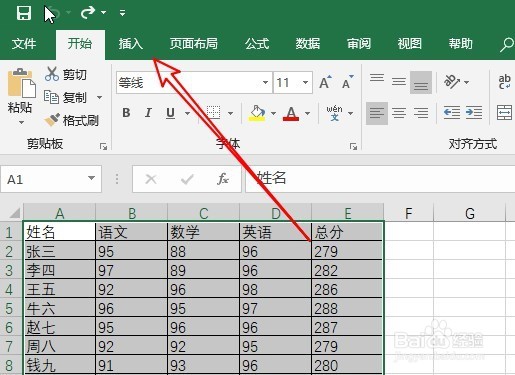
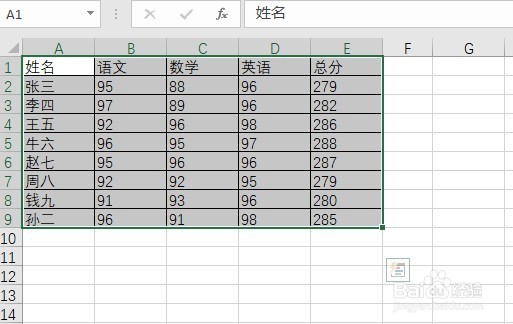
1、首先在电脑上用Excel打开要编辑的表格,然后选中表格中的数据
Excel2016怎么设置两个纵坐标 如何设置次坐标轴

2、接下来点击Excel菜单栏中的“插入”菜单

Excel2016怎么设置两个纵坐标 如何设置次坐标轴

3、接下来在打开的插入工具栏上找到折线图标,然后选择折线图的图标。

Excel2016怎么设置两个纵坐标 如何设置次坐标轴

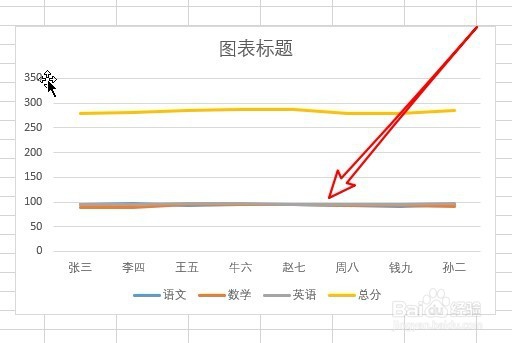
4、这时可以看到生成了折线图,但折线的变化情况不大,不方便了解数据变化情况。
Excel2016怎么设置两个纵坐标 如何设置次坐标轴

5、这时我们可以右键点击其中一个数据比较小的折线,在弹出菜单中选择“设置数据系统格式”的菜单项。

Excel2016怎么设置两个纵坐标 如何设置次坐标轴

6、接下来在打开的设置数据系统格式菜单中,我们选择“次坐标轴”设置项。

Excel2016怎么设置两个纵坐标 如何设置次坐标轴

7、这时可以看到刚刚设置的折线发生了很大的变化,这样可以方便的了解数据的变化情况。
Excel2016怎么设置两个纵坐标 如何设置次坐标轴

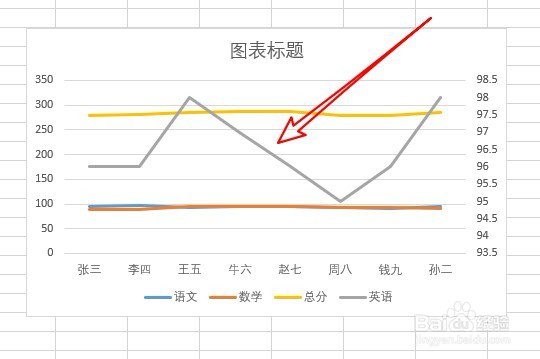
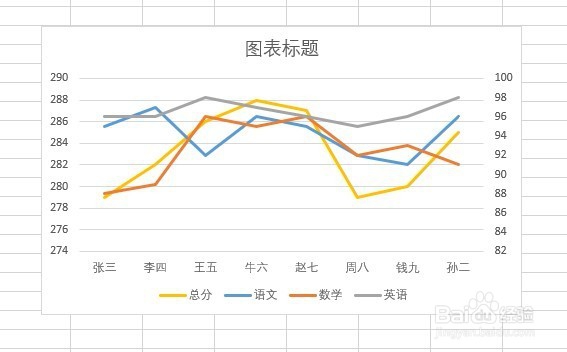
8、用同样的方法,我们可以设置其它的折线,最后看一下设置后的效果,通过设置次坐标轴可以方便的了解数据的变化情况了。
Excel2016怎么设置两个纵坐标 如何设置次坐标轴

  • Excel中怎样制作条形图和折线图的组合图
  • Excel2010如何巧妙处理折线图表中的断裂问题
  • Excel中怎么设置图表中的数据点形状
  • EXCEL中如何为图表的坐标轴设置箭头格式
  • excel折线图节点怎么改形状
  • 热门搜索
    西安旅游景点地图 盘锦红海滩旅游攻略 马尔代夫旅游图片 沂南旅游景点大全 安徽旅游局官网 上海世博园旅游攻略 去迪拜旅游注意事项 河南旅游局官网 佘山旅游攻略 恒大海口文化旅游城