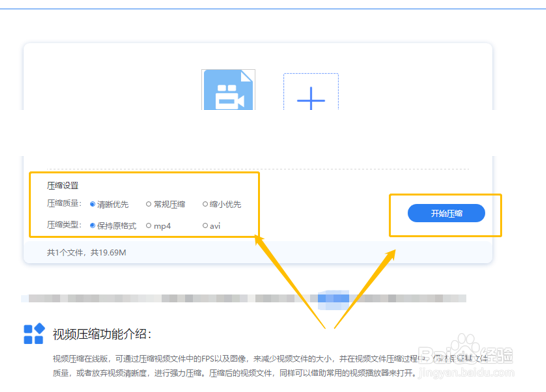
1、打开在线压缩的网站,点击页面中的在线视频压缩下面的立即使用的按钮,会进入压缩视频的操作界面。

2、添加需要进行压缩的视频,点击或者拖拽进行文件的选择。

3、选择一个压缩的选项,然后点击开始压缩的按钮,系统会实现视频文件的压缩。
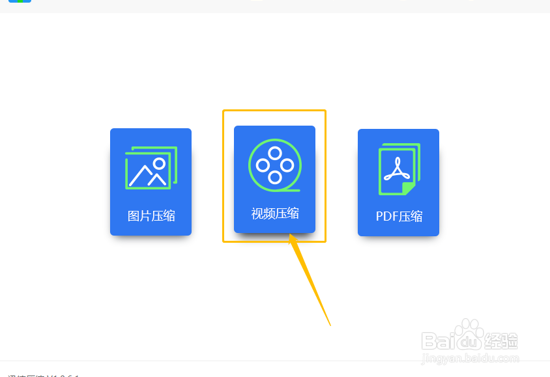
1、点击压缩软件页面中的视频压缩。
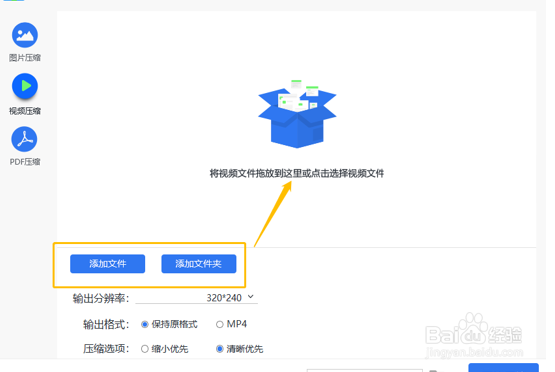
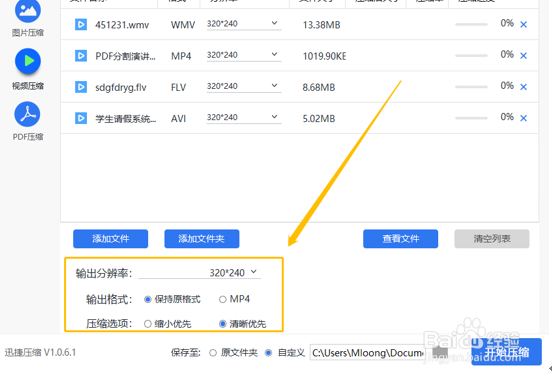
2、进入操作界面之后,点击添加文件或者添加文件夹的按钮,选择需要进行压缩的视频。
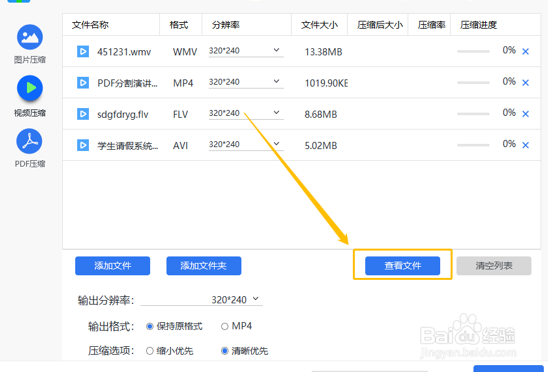
3、在添加文件的下面有输出分辨率、输出格式以及压缩选项的设置,根据需要选择一个合适的。
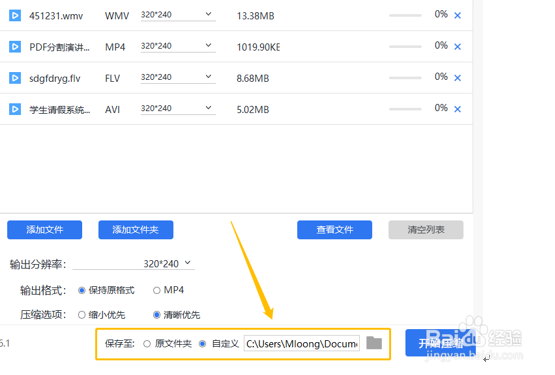
4、压缩好的视频可以保存在原文件夹中,也可以自定义保存位置。
5、下面可以开始压缩视频,点击页面右下角的开始压缩的按钮,软件会对添加的视频进行压缩。
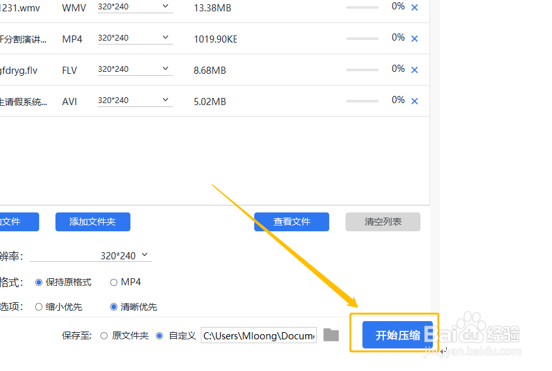
6、等待压缩完成之后,点击页面中查看文件的按钮,会看到刚刚压缩成功的视频。