1、我们先在电脑上打开excel2019,在表格中选中要编辑的图片。

2、接着点击excel2019菜单栏上的“格式”菜单项。

3、接着在打开的格式工具栏上点击“大小”的展开按钮。
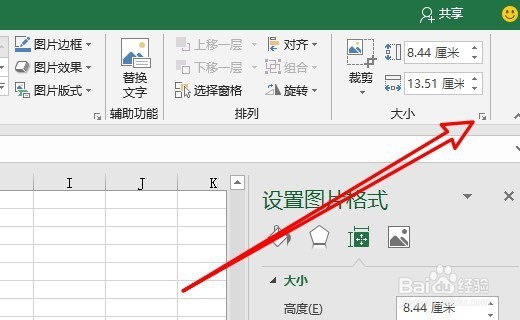
4、在打开的大小设置菜单中,我们取消“锁定纵横比”前面的勾选。

5、然后我们再在菜单栏中的“高度”与“宽度”设置相应的大小就可以了。

6、返回到excel2019的编辑区域,可以看到图片已设置好了。

时间:2026-04-22 04:55:35
1、我们先在电脑上打开excel2019,在表格中选中要编辑的图片。
2、接着点击excel2019菜单栏上的“格式”菜单项。
3、接着在打开的格式工具栏上点击“大小”的展开按钮。
4、在打开的大小设置菜单中,我们取消“锁定纵横比”前面的勾选。
5、然后我们再在菜单栏中的“高度”与“宽度”设置相应的大小就可以了。
6、返回到excel2019的编辑区域,可以看到图片已设置好了。
