1、第一步:输入【regedit】
在键盘上按下【win+r】组合键,调出运行窗口,输入【regedit】,然后回车进入。

2、第二步:进入注册表编辑器,
进入注册表编辑器,选择【HKEY_LOCAL_MACHINE】。
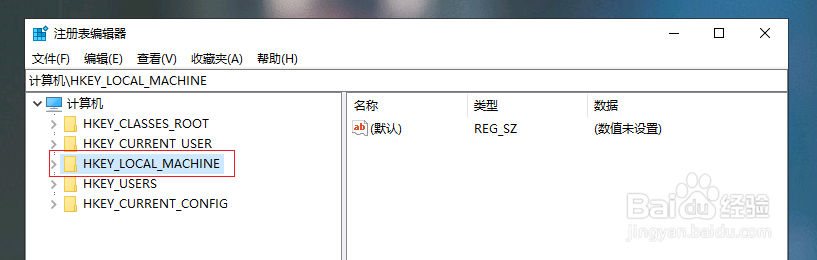
3、第三步:依次点开
【HKEY_LOCAL_MACHINE->SOFTWARE->Microsoft->Windows->CurrentVersion->Explorer->FolderTypes->{ef87b4cb-f2ce-4785-8658-4ca6c63e38c6}->TopViews->{00000000-0000-0000-0000-000000000000}】。

4、第四步:鼠标右键
鼠标右键【{00000000-0000-0000-0000-000000000000}】,选择【删除】。

5、第五步:依次点击
【HKEY_LOCAL_MACHINE->SOFTWARE->Wow6432Node->Microsoft->Windows->CurrentVersion->Explorer->FolderTypes->{ef87b4cb-f2ce-4785-8658-4ca6c63e38c6}->TopViews->{00000000-0000-0000-0000-000000000000}】

6、第六步:重启电脑
再一次右键选择删除,接着重启电脑即可解决问题了。

