Word中,批量制作入场证

 时间:2026-02-14 11:41:36

1、新建标签

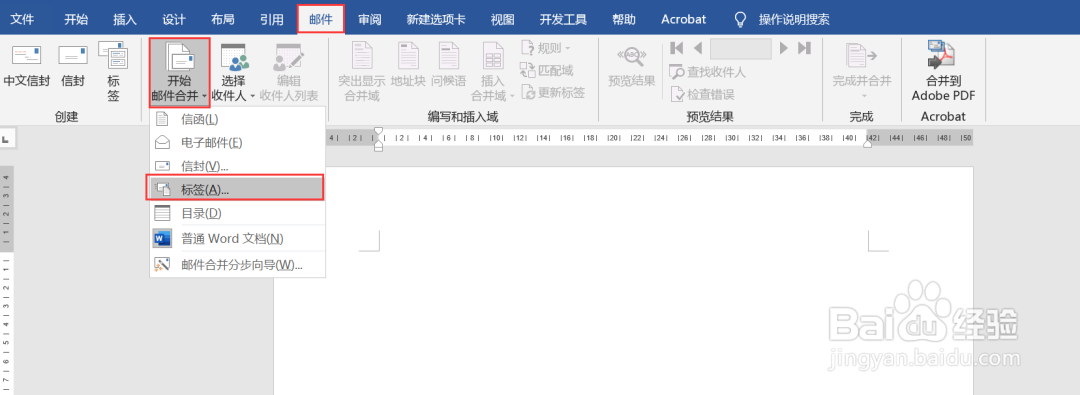
点击邮件——开始邮件合并——标签,即可打开标签选项,随后点击新建标签。
Word中,批量制作入场证

2、设置模板

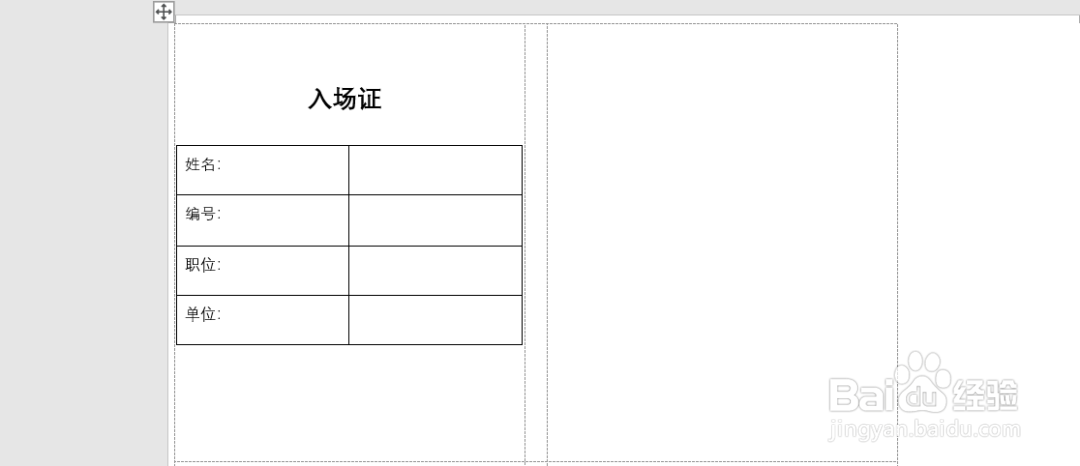
在Word中插入4行2列的表格,之后录入相应的文本,如图所示:
Word中,批量制作入场证

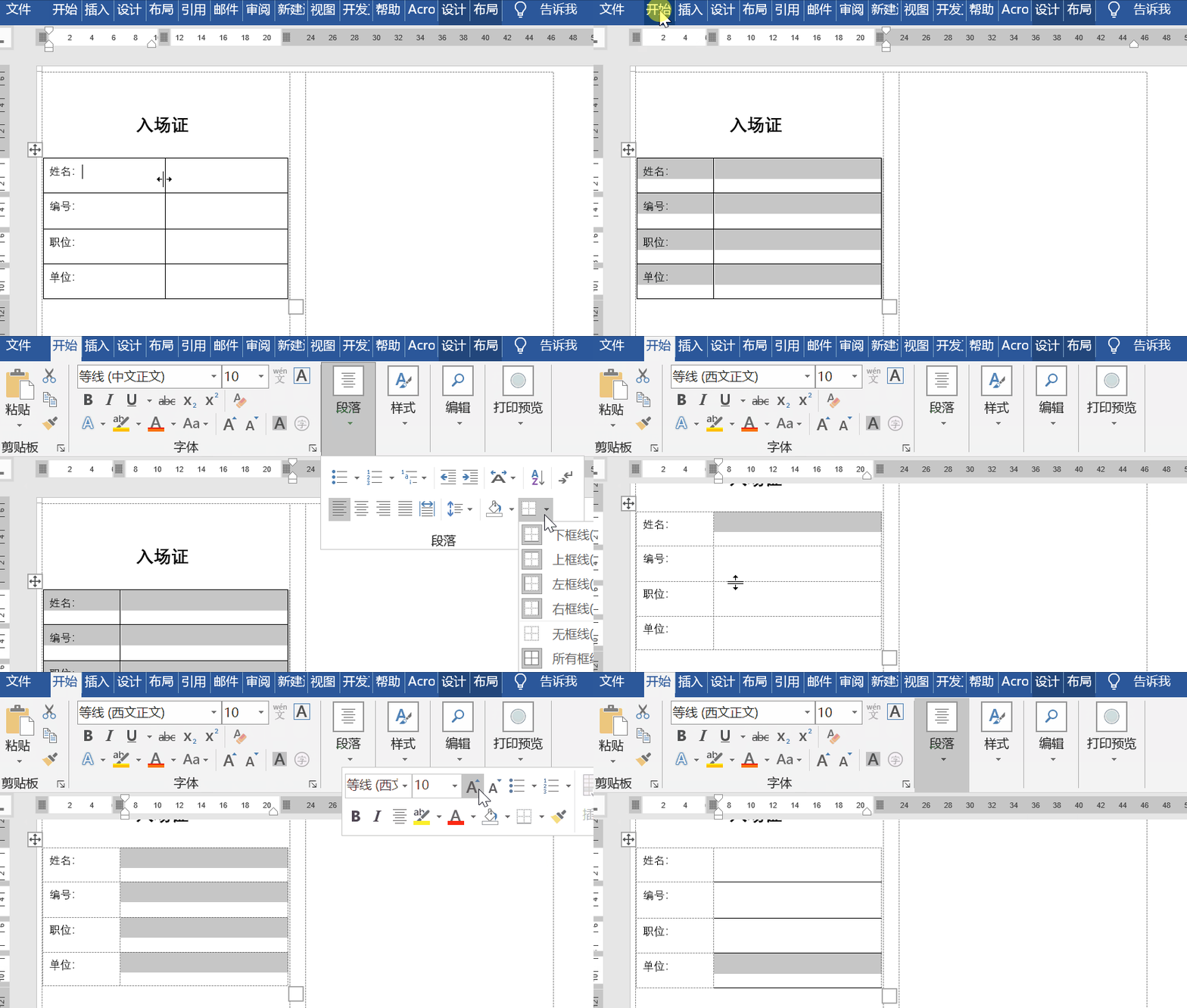
3、先选中框线,调整宽度,随后选中表格区域,点击开始——段落——无框线,之后再一次选中空白单元格,点击开始——段落——下框线。
Word中,批量制作入场证

4、先选中框线,调整宽度,随后选中表格区域,点击开始——段落——无框线,之后再一次选中空白单元格,点击开始——段落——下框线。

Word中,批量制作入场证

5、添加背景

点击插入——形状,之后插入一个矩形,根据需要设置好边框颜色以及边框颜色,最后点击排列——下移一层——衬于文字下方。

Word中,批量制作入场证

6、插入合并域

点击邮件——编写和插入域——插入合并域,随后一一插入内容即可。

Word中,批量制作入场证

  • Word文档如何设置文档页边距或怎么调整页边距
  • 在Excel2010中设置页眉和页脚随文档一起缩放
  • 如何隐藏word中的标尺?
  • 2003word如何设置页面页脚
  • word段落缩进怎么设置
  • 热门搜索
    甘南 旅游 去厦门旅游要带什么 3月份国外旅游 岳阳旅游公司 大连市旅游景点 长隆旅游度假区 情侣旅游去哪比较好 上海朱家角古镇旅游区 法国旅游网 安康有哪些旅游景点
