word文档中如何隐藏和显示文字?

 时间:2026-02-14 18:48:41

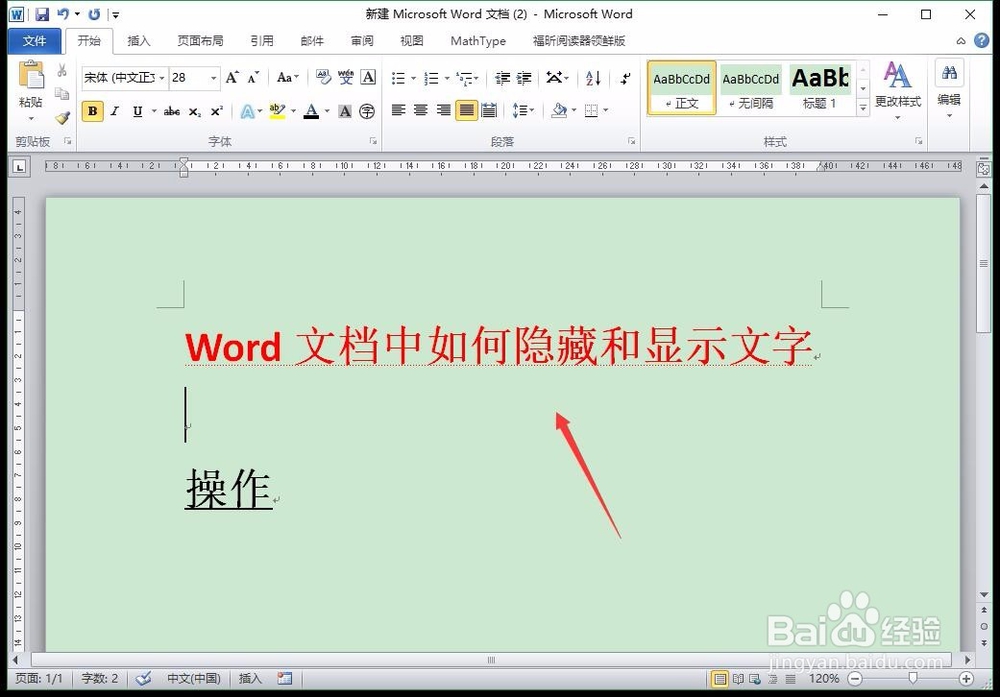
1、首先,将文档中需要隐藏的文字用鼠标选中,并且点击右键选择“字体”选项,或者在上侧编辑栏直接点击“字体”选项也可。

word文档中如何隐藏和显示文字?

2、在弹出的对话框中,我们需要勾选如图所示“隐藏”选项,将文字设置为隐藏模式。

word文档中如何隐藏和显示文字?

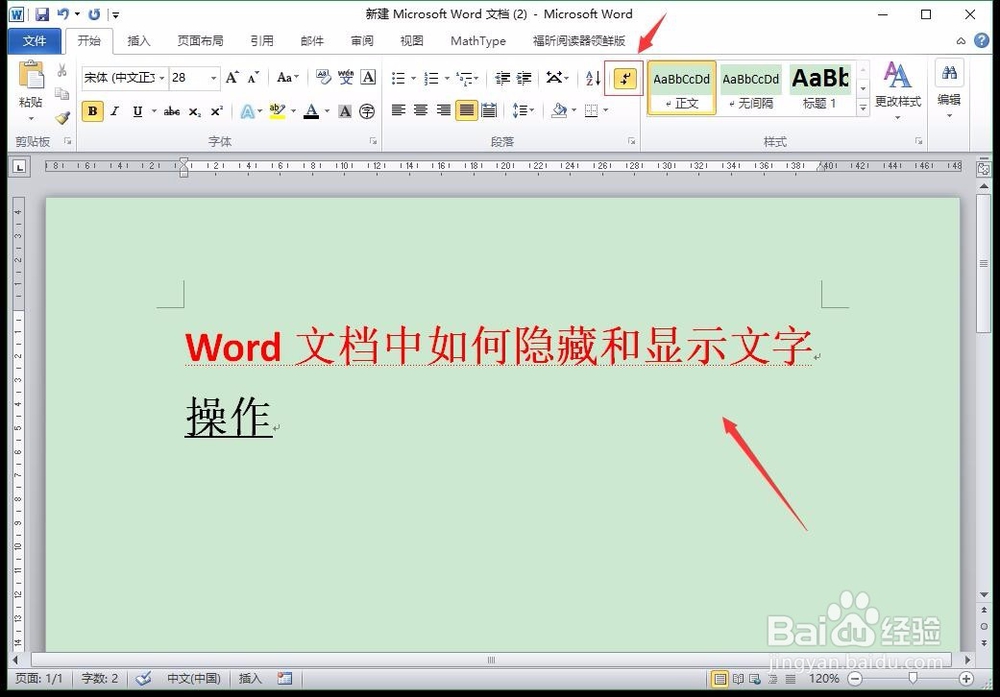
3、接着,我们需要将图中所示的段落符号显示按钮勾选掉,否则文字内容依旧会显示出来。
word文档中如何隐藏和显示文字?

4、勾选掉以后,我们就会发现刚刚编辑的文字消失在文档中了。

word文档中如何隐藏和显示文字?

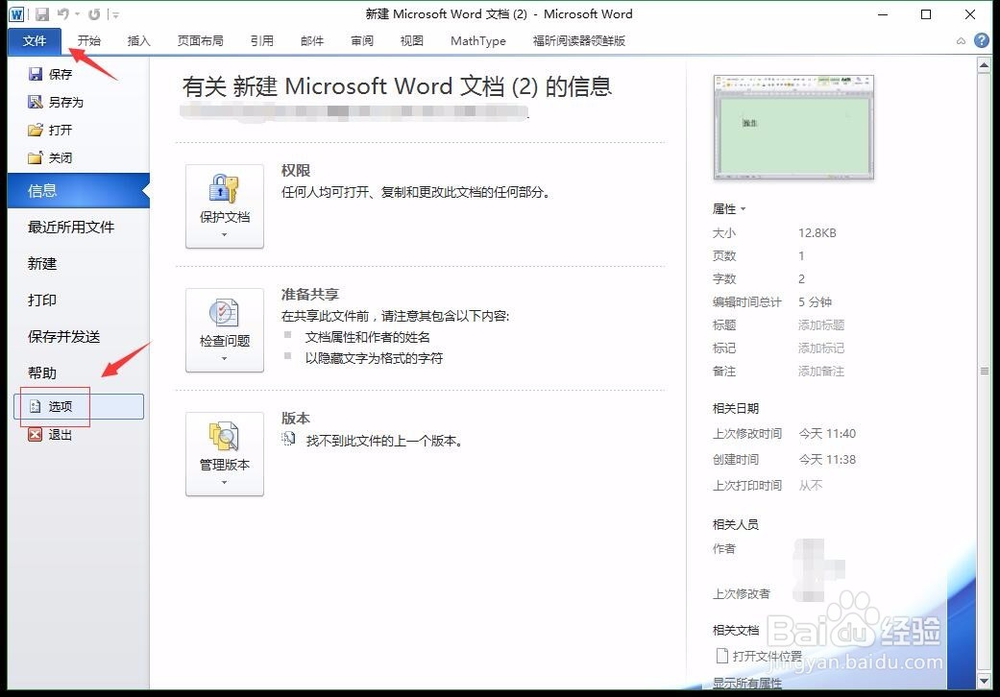
1、如果想要显示文字内容,可以勾选段落符号显示按钮,直接显示文本;也可以点击左上角“开始”菜单中的“选项”按钮。
word文档中如何隐藏和显示文字?

2、在选项对话框中,我们选中“显示”选项卡下的“隐藏文字”选项,如图所示。

word文档中如何隐藏和显示文字?

3、这时候,刚刚被隐藏的文字就又重新出现在了文档中。

word文档中如何隐藏和显示文字?

  • 字符间距加宽5磅怎么设置
  • 字间距加宽1.5磅怎么设置
  • word如何修改项目符号
  • Word技巧—怎样添加项目编号
  • 在WORD里面如何设置首行无缩进?
  • 热门搜索
    南安旅游景点大全 天津周边旅游景点 安徽旅游局 湖北武汉旅游景点 海涛旅游出境游 养生旅游 镜泊湖旅游 坦桑尼亚旅游 浙江旅游路线 楠溪江旅游