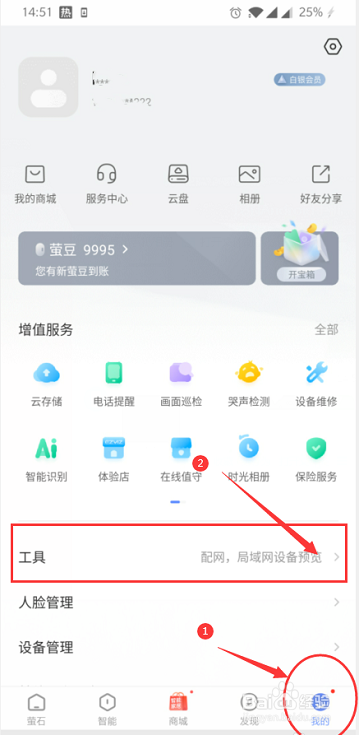
1、打开萤石云视频,点击右下角“我的”页签,然后再点击“工具”;
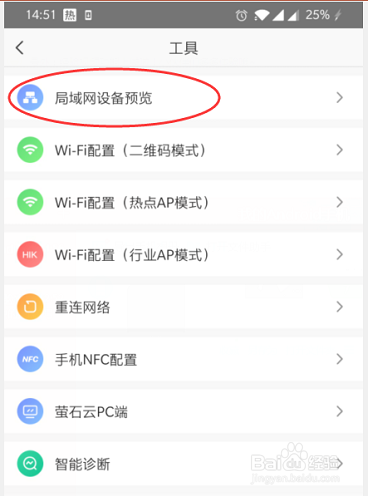
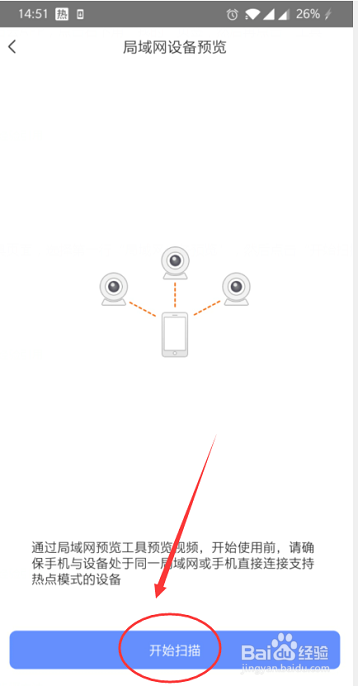
2、进入工具页面,选择第一行“局域网设备预览”,然后点击“开始扫描”设备;
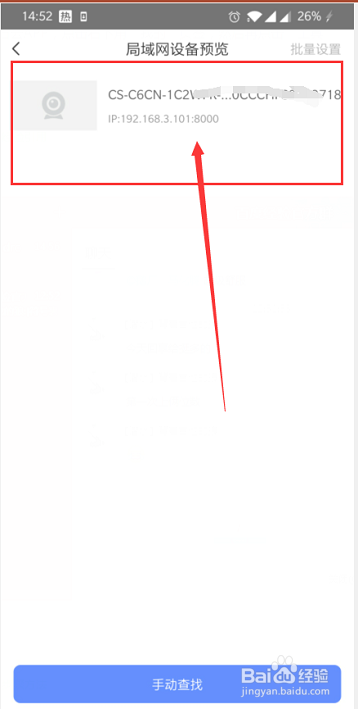
3、选择要修改的设备。点击进入该设备的预览界面;
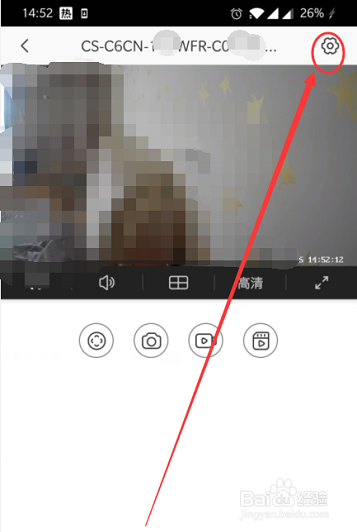
4、在预览界面右上角,点击右上角“设置”图标;
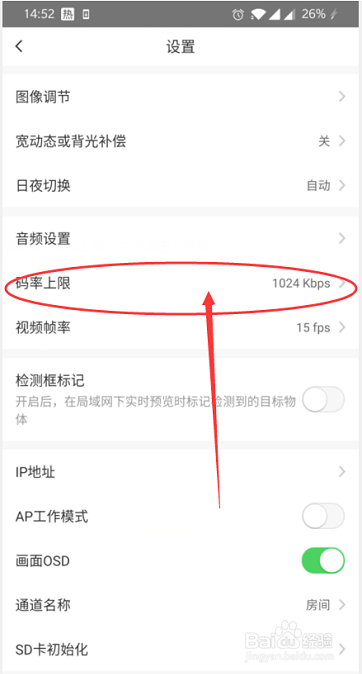
5、在设置界面找到码率上限,并点击进入修改;
6、在设置界面找到码率上限,并点击进入修改;
1、第一步、打开萤石云视频,点击右下角“我的”页签,然后再点击“工具”;
第二步、进入工具页面,选择第一行“局域网设备预览”,然后点击“开始扫描”设备;
第三步、选择要修改的设备。点击进入该设备的预览界面;
第四步、在预览界面右上角,点击右上角“设置”图标;
第五步、在设置界面找到码率上限,并点击进入修改;
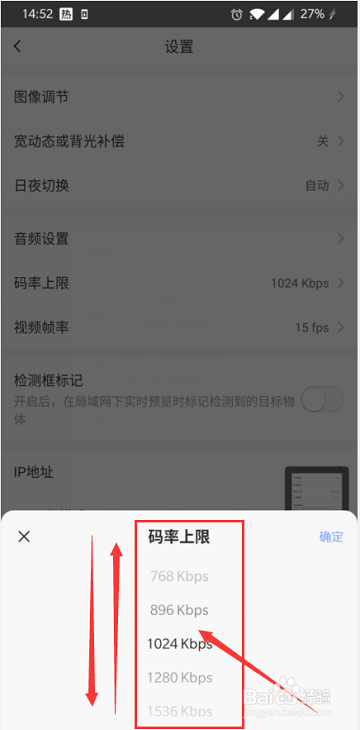
第六步、根据自己需要设置数值,最后点击“确定”即可。
