word2016如何使用邮件合并功能?

 时间:2026-02-14 01:46:36

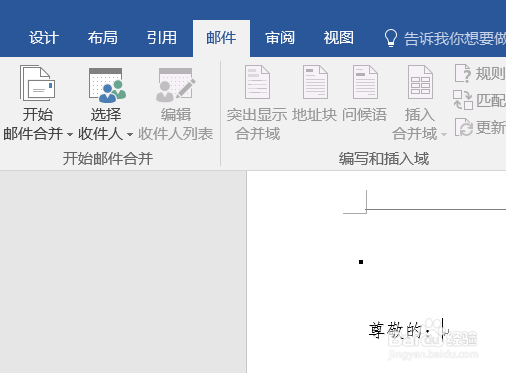
1、以请柬为例,首先将请柬的收件人信息(包括姓名、职务等)在excel里制作成一份表格。将光标固定在word的请柬抬头处(尊敬的XXX),找到工具栏邮件选项的“开始邮件合并”,点击邮件合并向导。
word2016如何使用邮件合并功能?

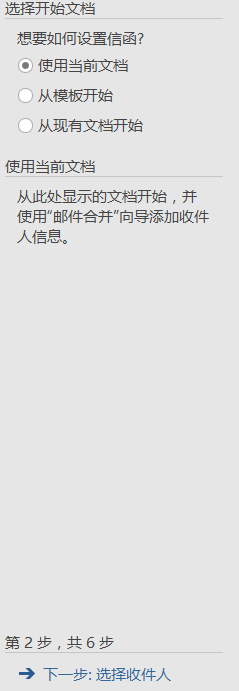
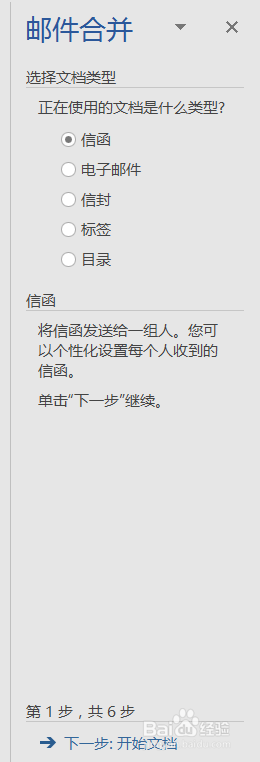
2、第一步选择文档类型,一般选信函;第二步选择开始文档,点击使用当前文档。
word2016如何使用邮件合并功能?

word2016如何使用邮件合并功能?

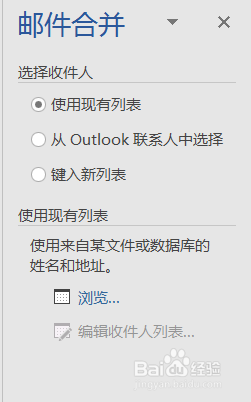
3、第三步邮件合并,选择“使用现有列表”,点击浏览,把excel表格选中,弹出邮件合并收件人对话框,全选,点击确定。
word2016如何使用邮件合并功能?

word2016如何使用邮件合并功能?

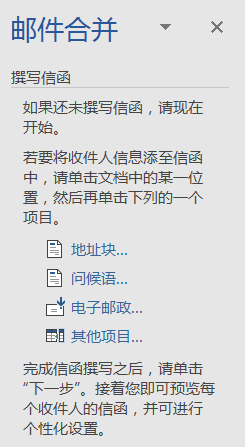
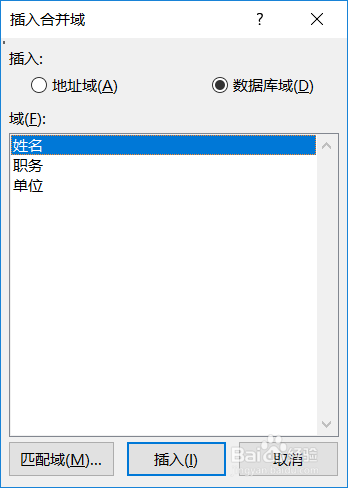
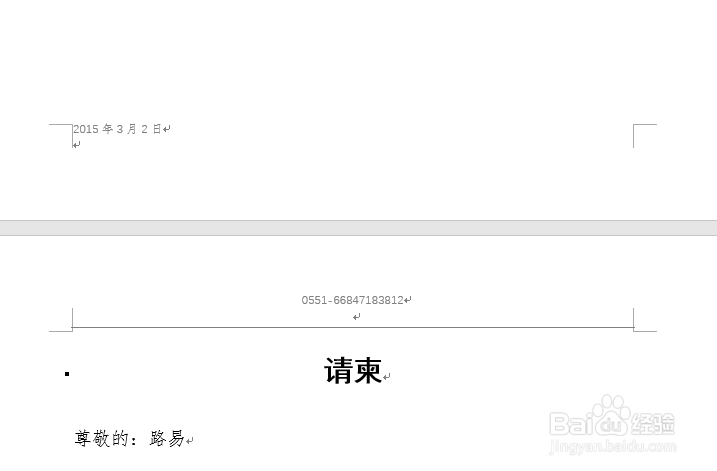
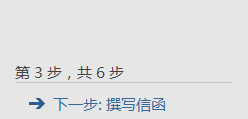
4、第四步,撰写信函,点击其他项目,插入合并域对话框中选择姓名,这样就能在尊敬的XXX插入所有人的姓名,可以自动打印N份内容一样、姓名不同的请柬了。
word2016如何使用邮件合并功能?

word2016如何使用邮件合并功能?

word2016如何使用邮件合并功能?

5、第五步预览信函中,我们可以在主页上查看不同姓名的信函,若要让自动生成的所有信函都显示出来,我们可以点击编辑单个信函。
word2016如何使用邮件合并功能?

word2016如何使用邮件合并功能?

6、点击打印可以把所有信函都打印,若要针对某个人的信函进行细微改动,可以点击编辑单个信函,找到所属信函进行编辑,然后点击打印即可。

word2016如何使用邮件合并功能?

word2016如何使用邮件合并功能?

  • word如何制作内容相同、收件人不同的请柬?
  • 怎样拟入客户姓名称谓
  • word怎么为邀请函文件添加背景图片
  • 将图片"Word-海报背景图片.jpg'设置为海报背景
  • 将所有的邀请函页面另外保存
  • 热门搜索
    阿里旅游 以色列旅游 常州旅游景点大全 南昌万达文化旅游城 平凉旅游 泰国旅游签证 安吉旅游景点 宁波旅游必去景点 晋城旅游景点大全 鞍山旅游