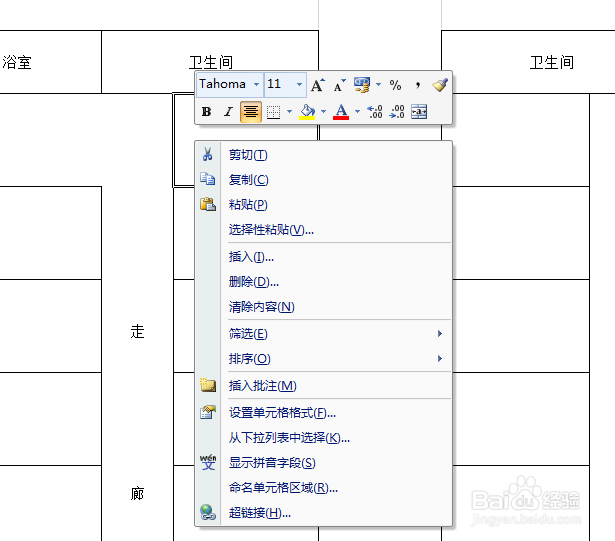
1、右击要插入批注的单元格。
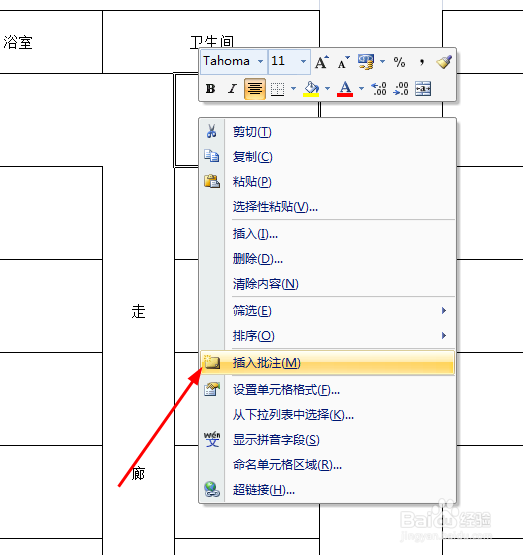
2、选择“插入批注”。
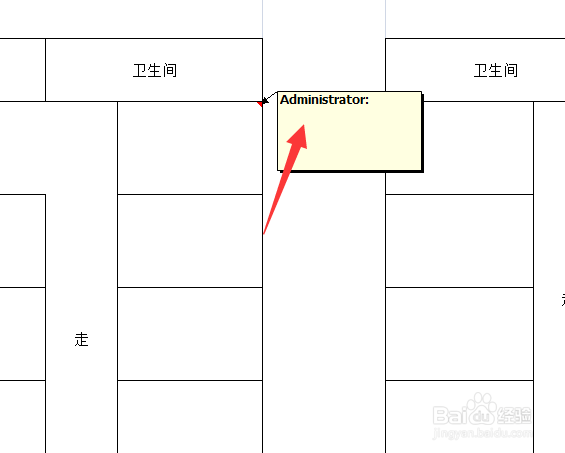
3、在黄色框中输入批注内容。
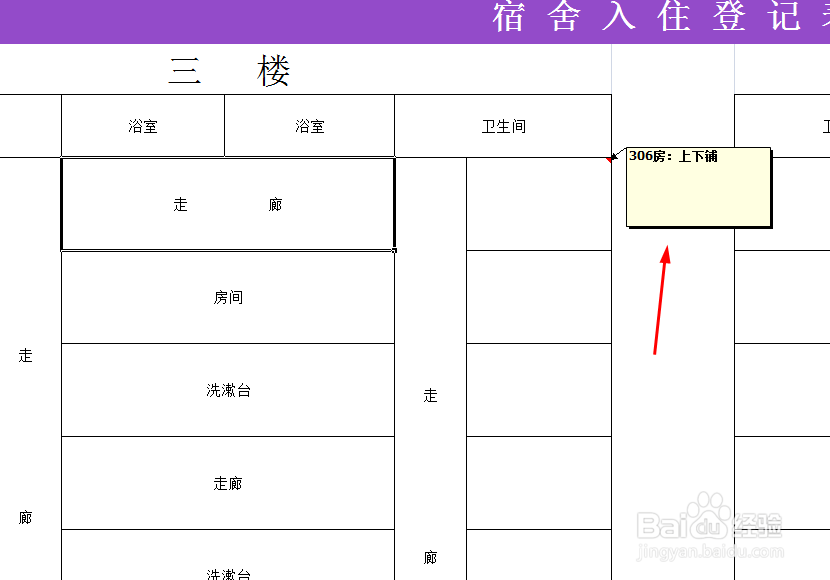
4、设置好后,有插入批注的单元格右上角都有个红色的小三角符号。

5、把鼠标放到该单元格,批注就会显示出来。
6、如果要批注不隐藏,一直显示,就点击经典菜单里的“插入”。

7、鼠标指向批注,找到“显示所有批注”,选中。
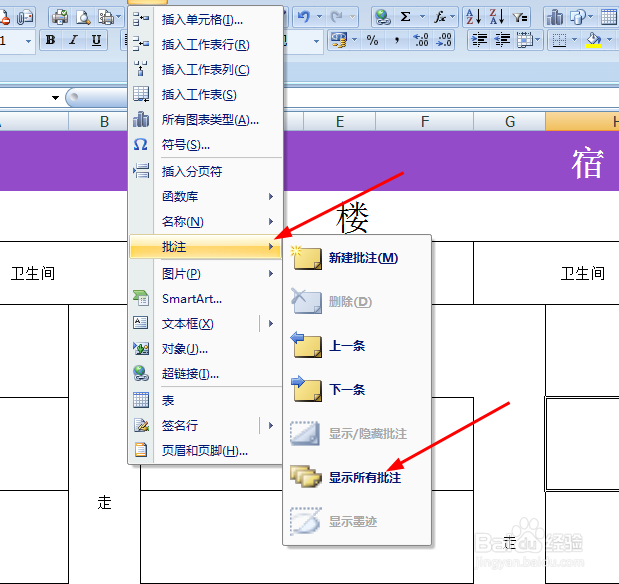
8、这样批注就会一直显示了。

时间:2026-04-29 22:19:23
1、右击要插入批注的单元格。
2、选择“插入批注”。
3、在黄色框中输入批注内容。
4、设置好后,有插入批注的单元格右上角都有个红色的小三角符号。
5、把鼠标放到该单元格,批注就会显示出来。
6、如果要批注不隐藏,一直显示,就点击经典菜单里的“插入”。
7、鼠标指向批注,找到“显示所有批注”,选中。
8、这样批注就会一直显示了。
