1、点击【开始】—>【程序】—>【ArcGIS】—>【ArcCatalog】,打开ArcCatalog-ArcInfo-GIS Services 界面,如下图所示:
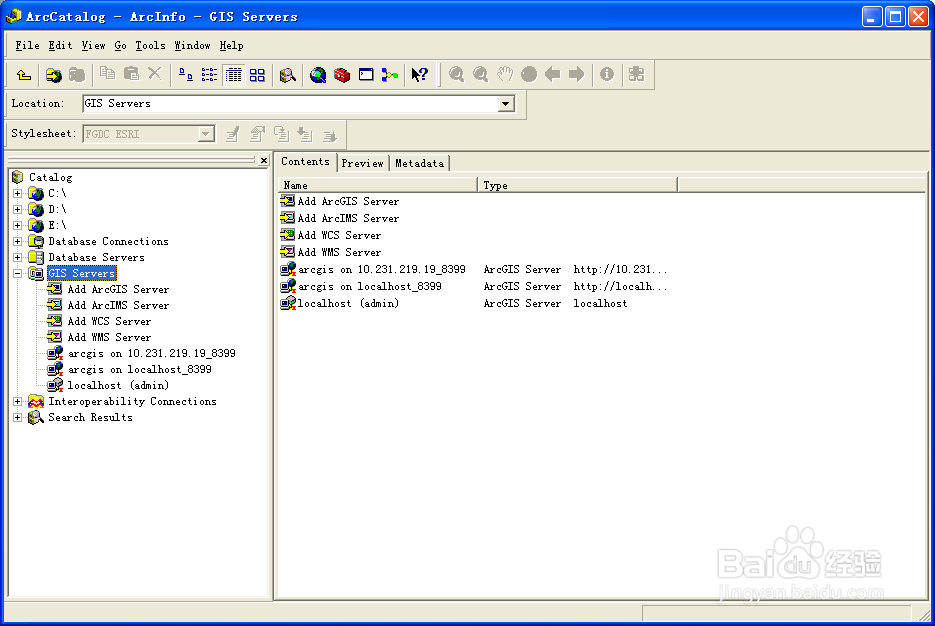
2、双击“GIS Servers”目录下的“Add ArcGIS Server”,弹出Add ArcGIS Server界面,选择“Manage GIS Services”发布地图,如下图所示:
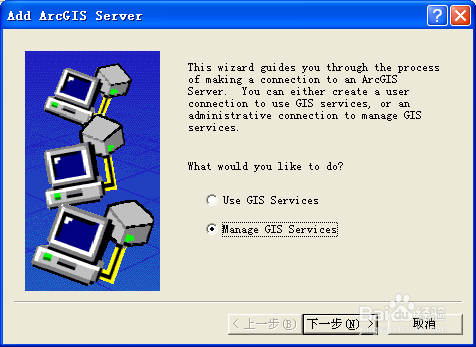
3、点击“下一步”,进入General 界面,在Server URL中输入地址,Host Name 中输入名称localhost,点击“Finish”。
4、找到test.mxd文件,右键单击,选择“Publish to ArcGIS Server”,进入如下界面,如下图所示:

5、点击下一步,进入如下界面,如下图所示:

6、点击“下一步”,进入如下界面,如下图所示:
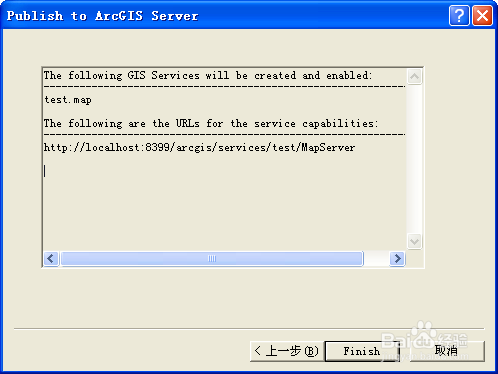
7、点击“Finish”,右键单击“localhost(admin)”,点击“refresh”。就可以看到发布后的地图了,如下图所示:

