1、点击布局
进入word软件界面,全选你的表格后点击上方毙国的布局。

2、输入高度数字
在单元格大小的功能组搁况边里先输入表格醒番高度。

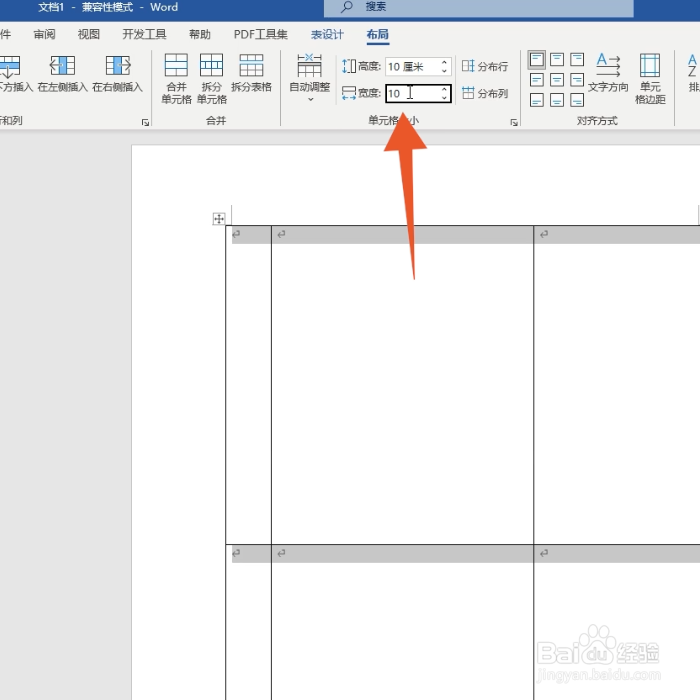
3、输入宽度数字
再点击宽度的输入框并输入数字,点击空白处确认即可。
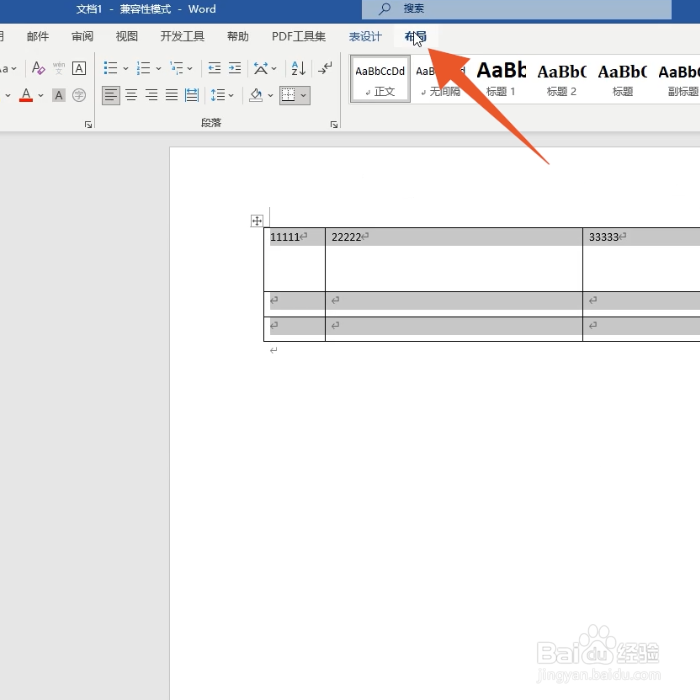
1、点击布局选项卡
进入word软件界面,选中表格后点击布局选项卡。
2、点击分布行和分布列
点击里面的分布行和分布列的功能按钮,让表格回到原样。

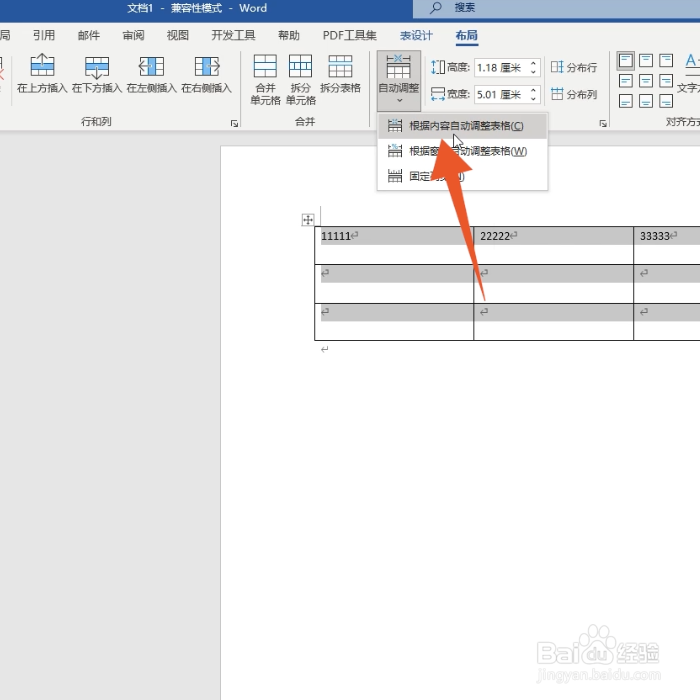
3、点击根据内容调整
再打开自动调整的菜单后点击根据内容自动调整表格即可。
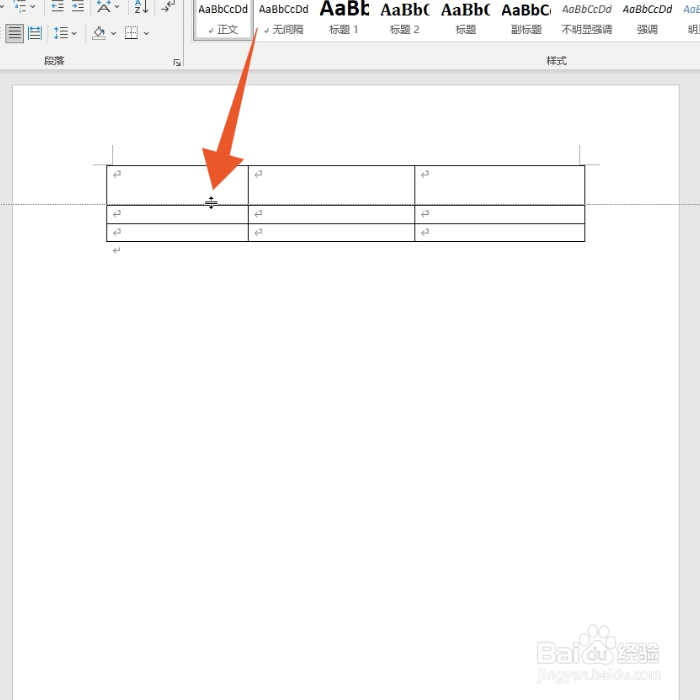
1、将光标移到竖线上
进入word界面,将光标移到表格的竖线上后单击鼠标拖动。

2、将光标移到横线上
再将光标移到表格的横线上,同样单击鼠标拖动。
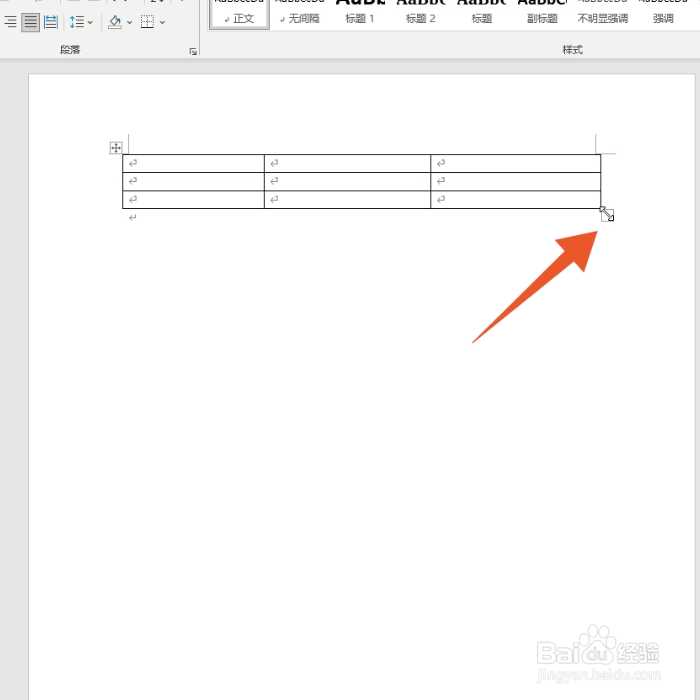
3、将光标移到右下角
再将光标移到表格右下角的方框上,再次单击鼠标拖动即可。
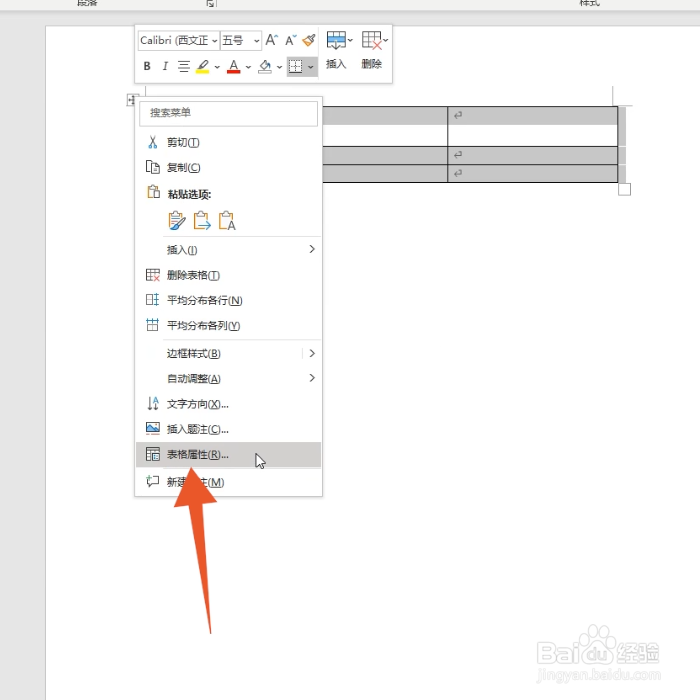
1、点击表格属性
进入word软件界面,在表格上单击鼠标右键后点击表格属性。
2、勾选指定高度
点击里面的行,勾选指定高度后设置你的数字。

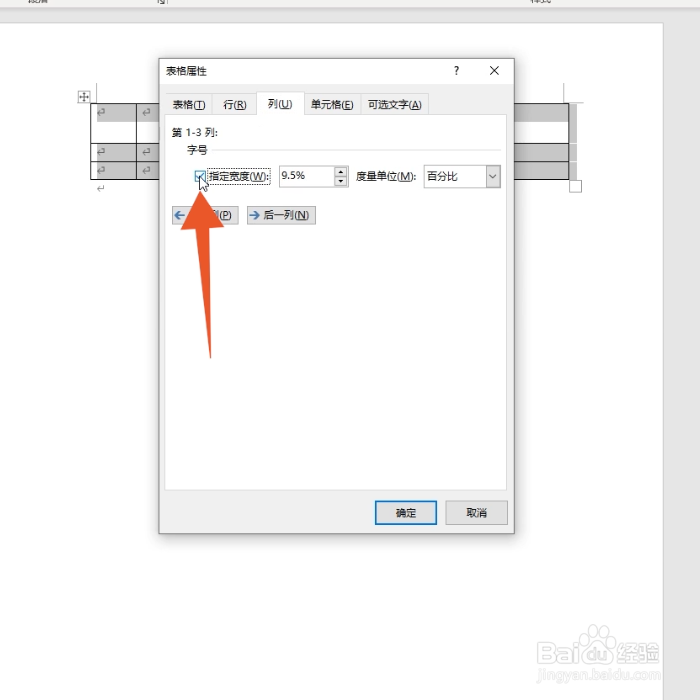
3、勾选指定宽度
再点击里面的列,勾选指定宽度后再次设置数字,点击确定即可。