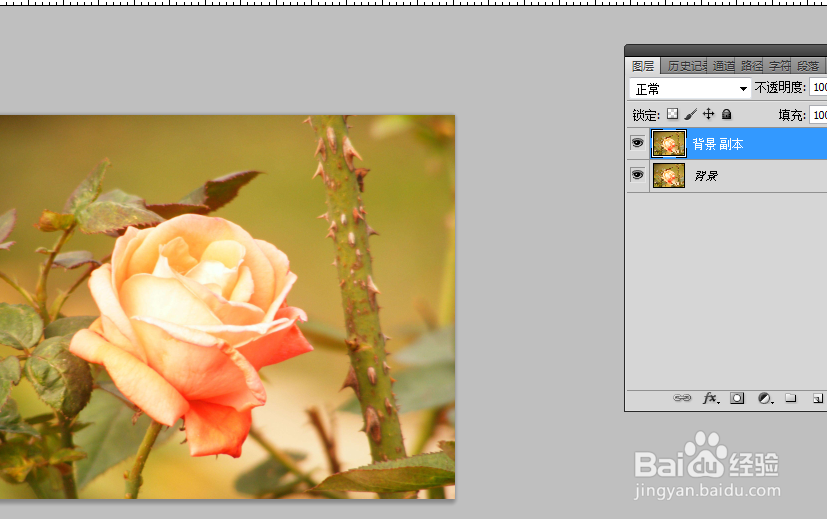
1、打开图片,复制图层。
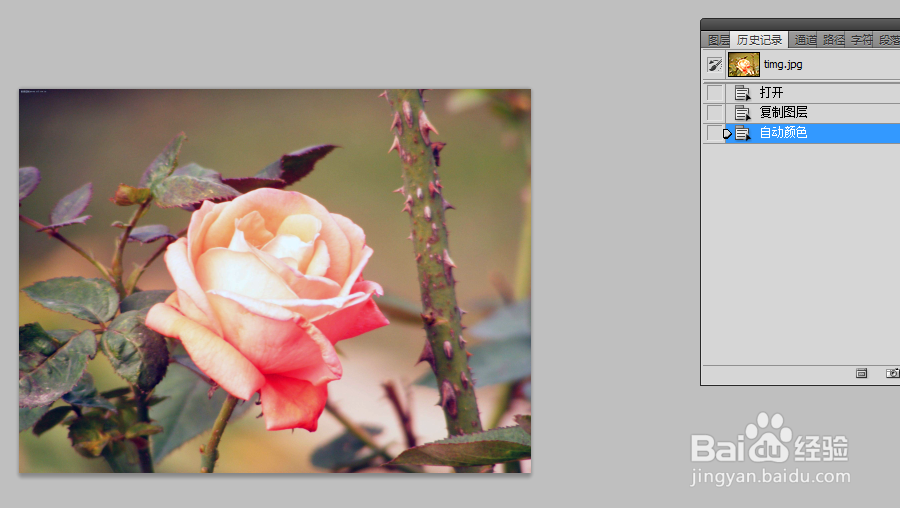
2、点击“图像”-“自动颜色”,自动校正画面颜色。
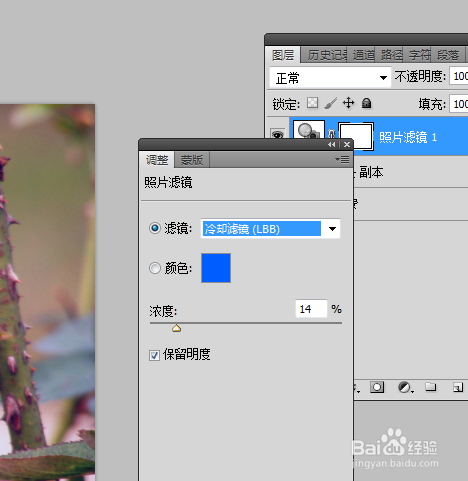
3、点击“创建新的填充或调整图层”-照片滤镜”,选择冷却滤镜,调整浓度。
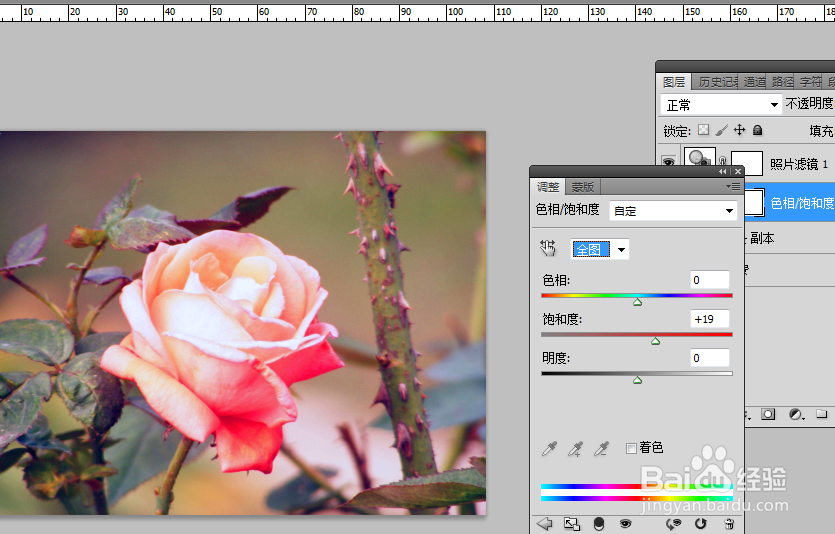
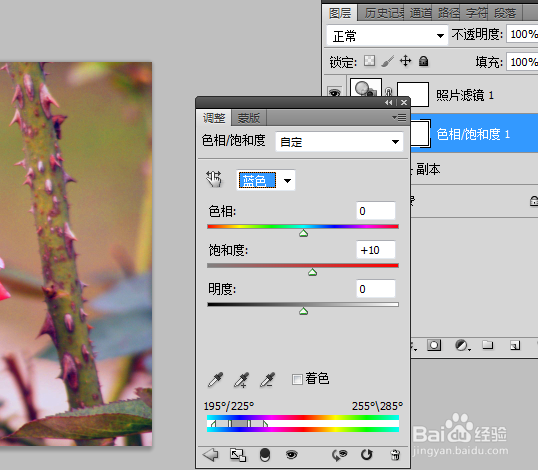
4、点击“创建新的填充或调整图层”-色相/饱和度”,提高饱和度。分别对全国、黄色、蓝色进行设置。
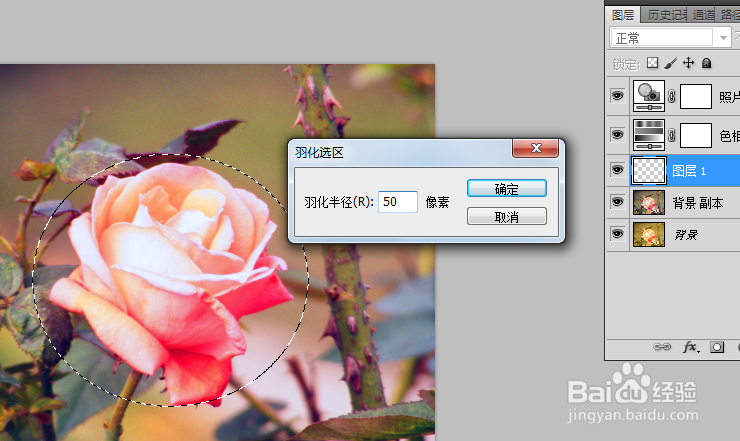
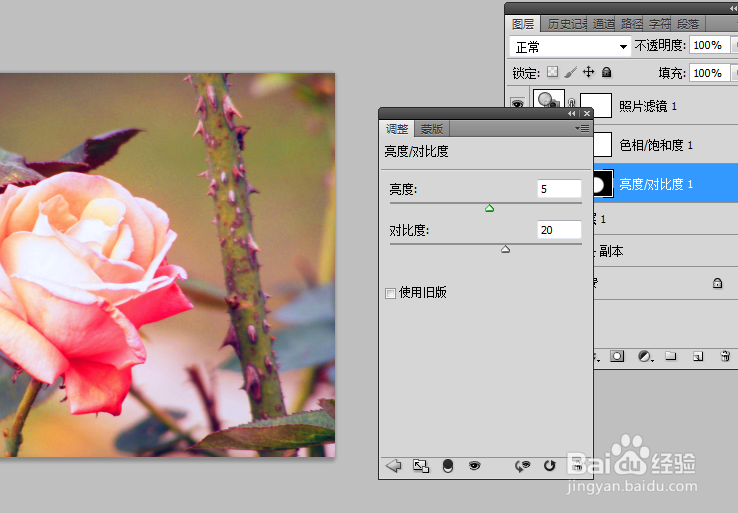
5、选择“套索工具”,羽化一定像素,进行亮度/对比度调节。
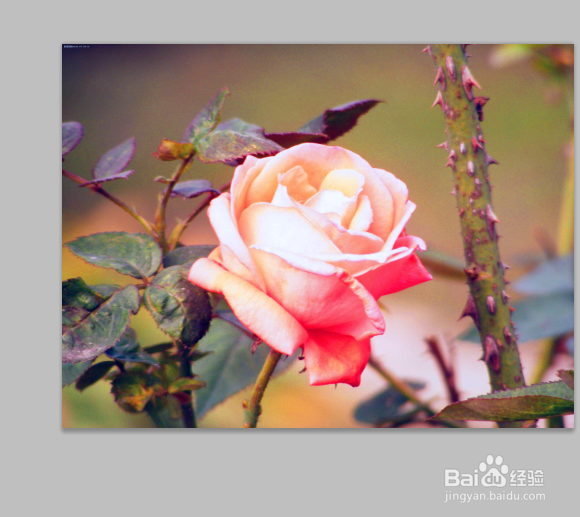
6、最后看下效果。
时间:2026-05-07 18:00:05
1、打开图片,复制图层。
2、点击“图像”-“自动颜色”,自动校正画面颜色。
3、点击“创建新的填充或调整图层”-照片滤镜”,选择冷却滤镜,调整浓度。
4、点击“创建新的填充或调整图层”-色相/饱和度”,提高饱和度。分别对全国、黄色、蓝色进行设置。
5、选择“套索工具”,羽化一定像素,进行亮度/对比度调节。
6、最后看下效果。
