WPS2019 Word怎么快速制作日历

 时间:2024-10-26 20:34:28

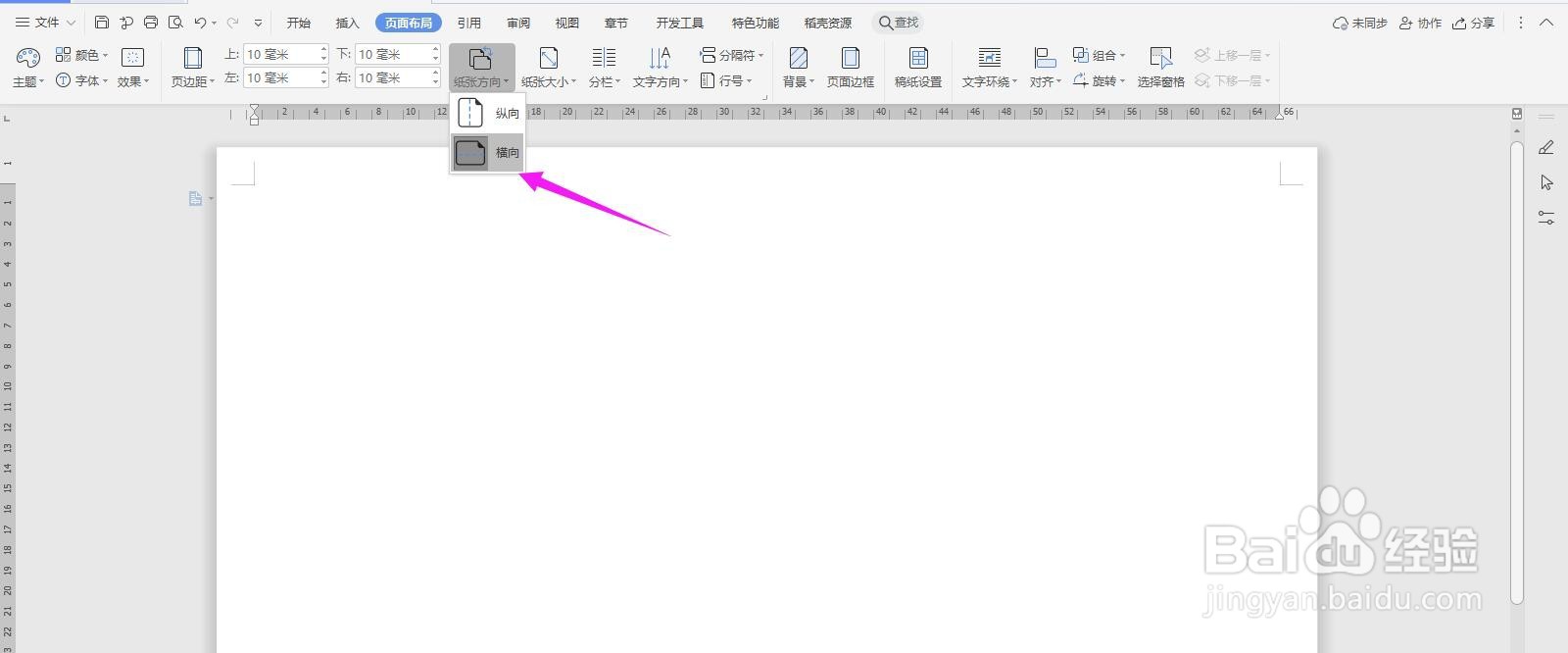
1、首先打开Word,点击导航栏上的“页面布局-纸张方向”设置为“横向”
WPS2019 Word怎么快速制作日历

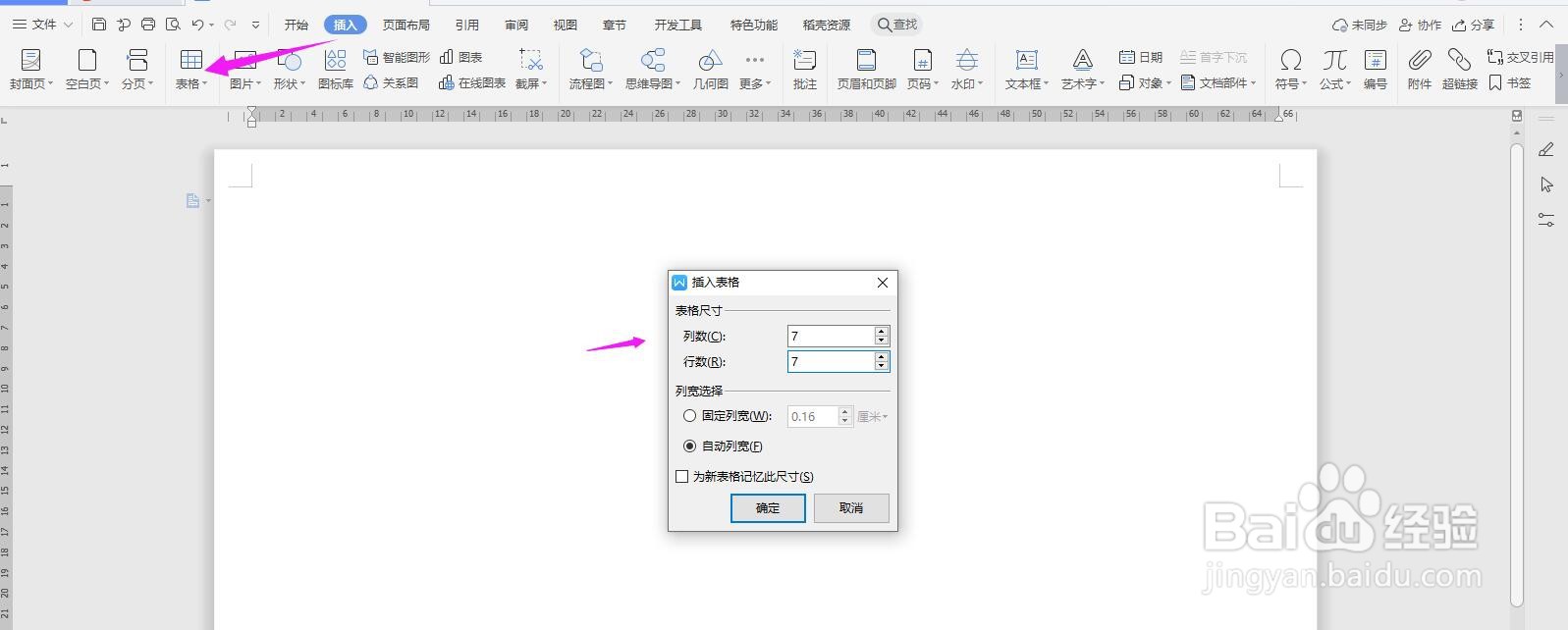
2、然后点击“插入-表格”,插入“7行;7列”表格

WPS2019 Word怎么快速制作日历

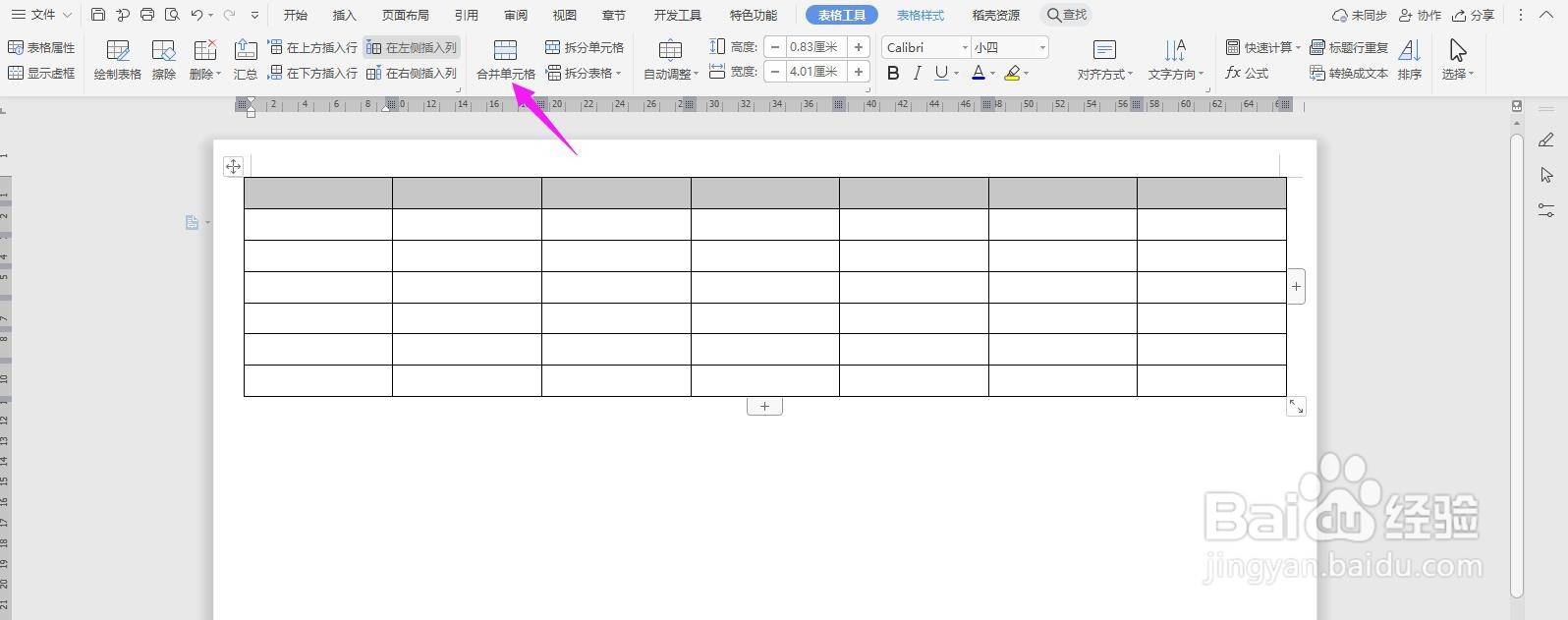
3、选中表头,点击“合并单元格”

WPS2019 Word怎么快速制作日历

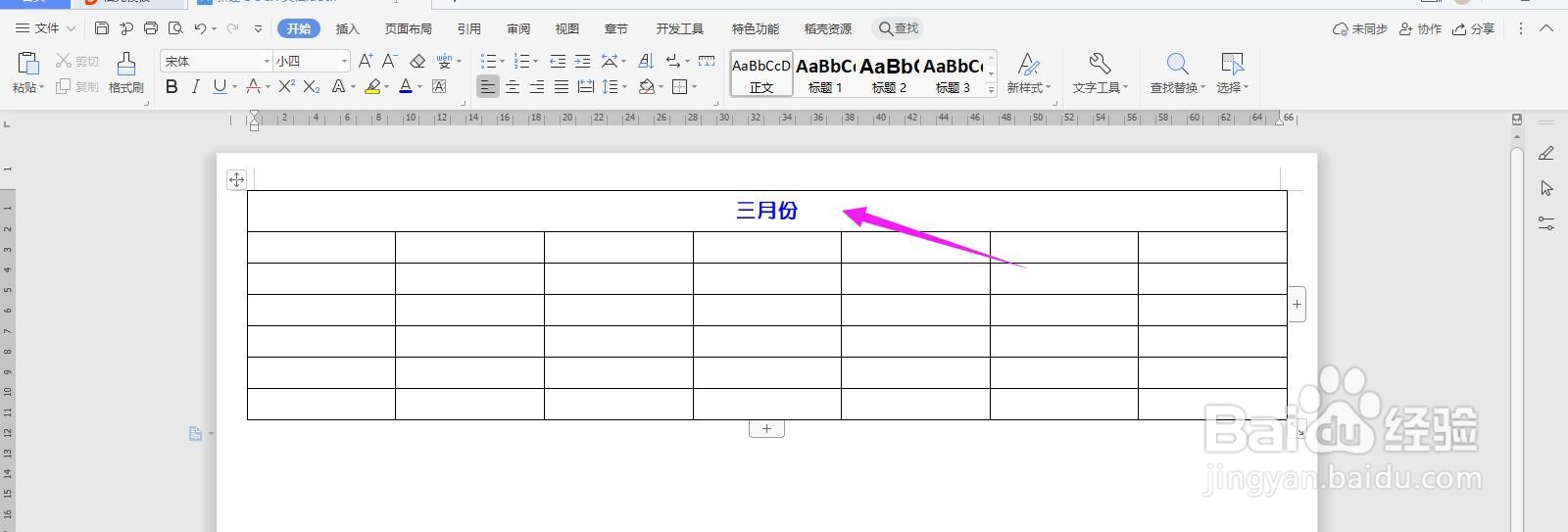
4、输入“三月份”,如下图所示

WPS2019 Word怎么快速制作日历

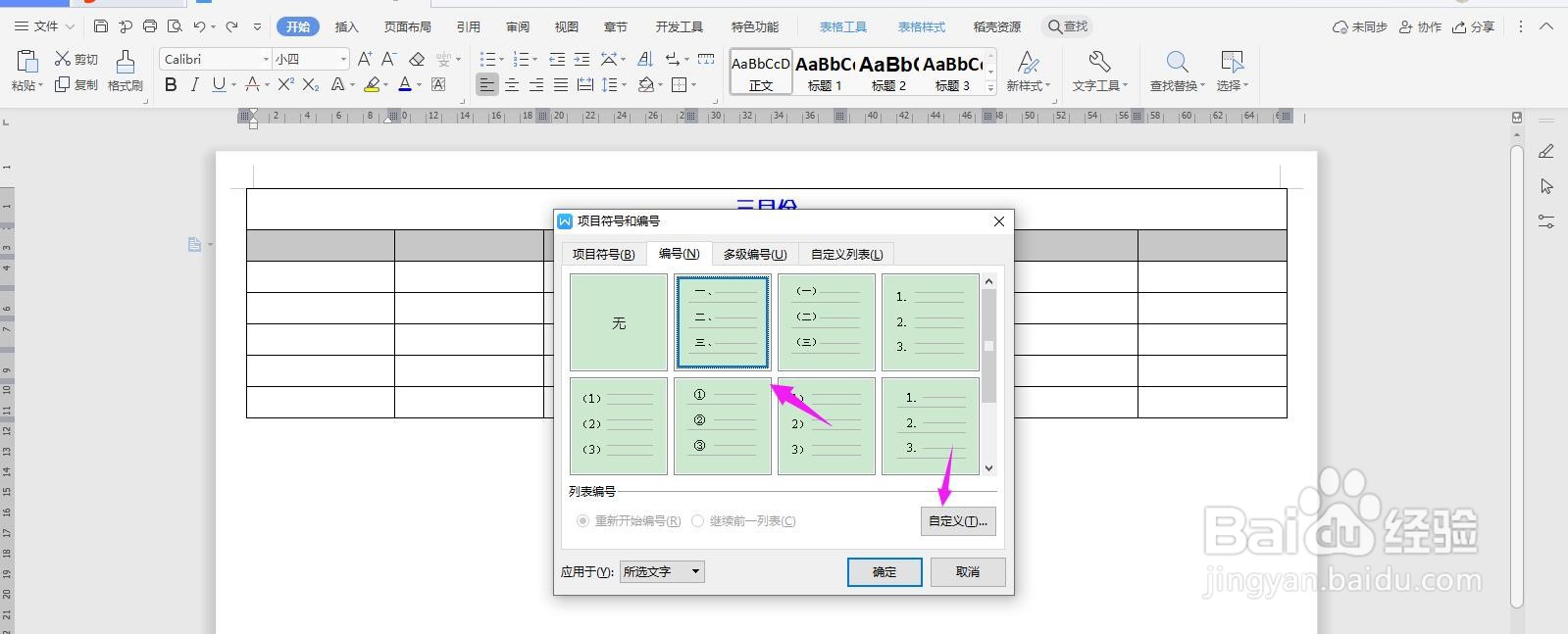
5、然后选中表头下面一行,借助编号输入星期,我们进入编号,点击“自定义”

WPS2019 Word怎么快速制作日历

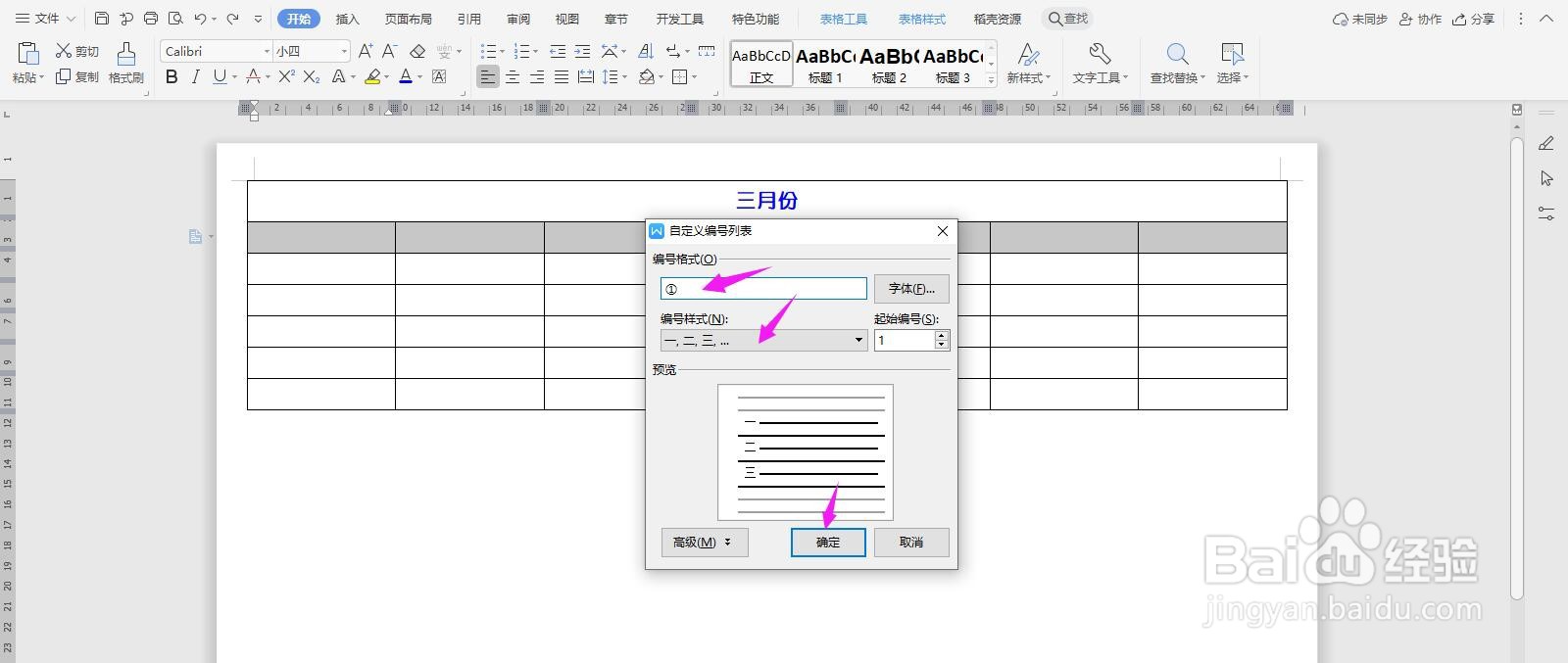
6、将“编号格式”的“、”去掉,点击“确定”

WPS2019 Word怎么快速制作日历

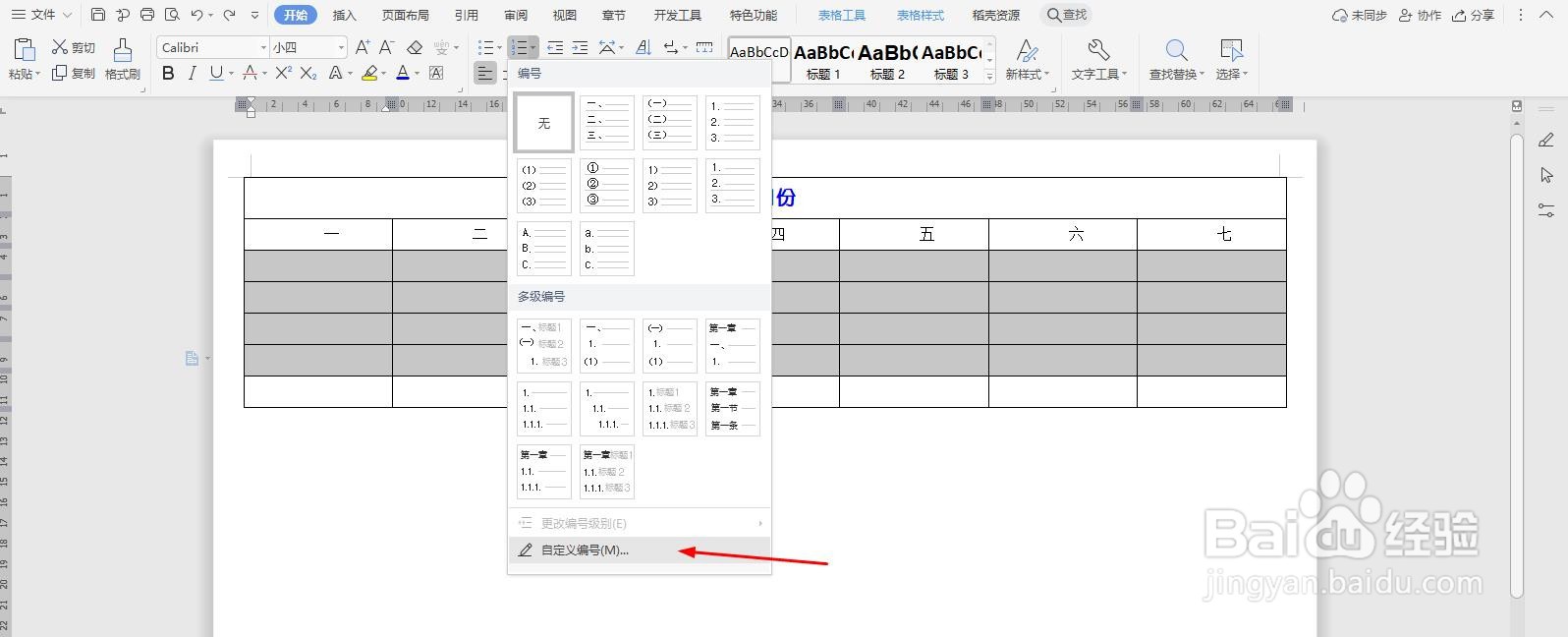
7、再选中表格,点击“编号-自定义编号”

WPS2019 Word怎么快速制作日历

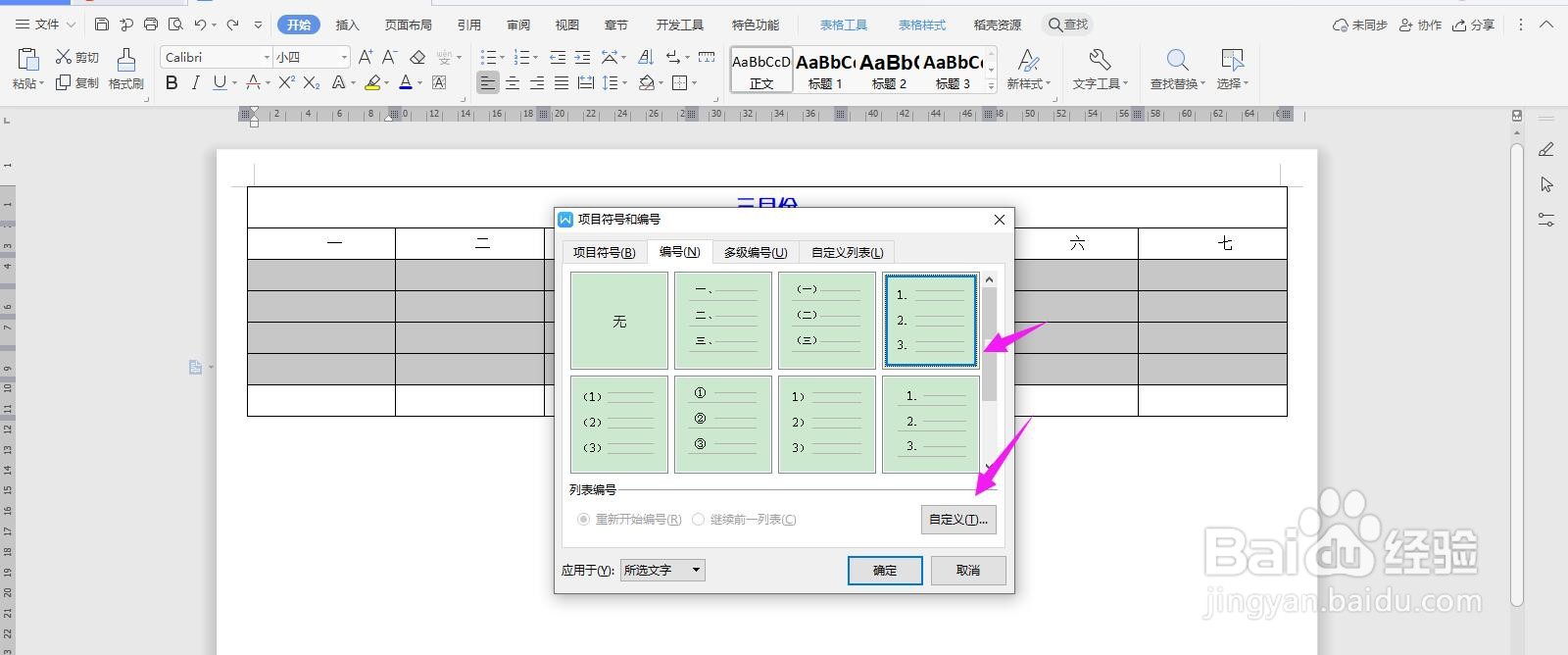
8、选择下面箭头所示的样式,点击“自定义”

WPS2019 Word怎么快速制作日历

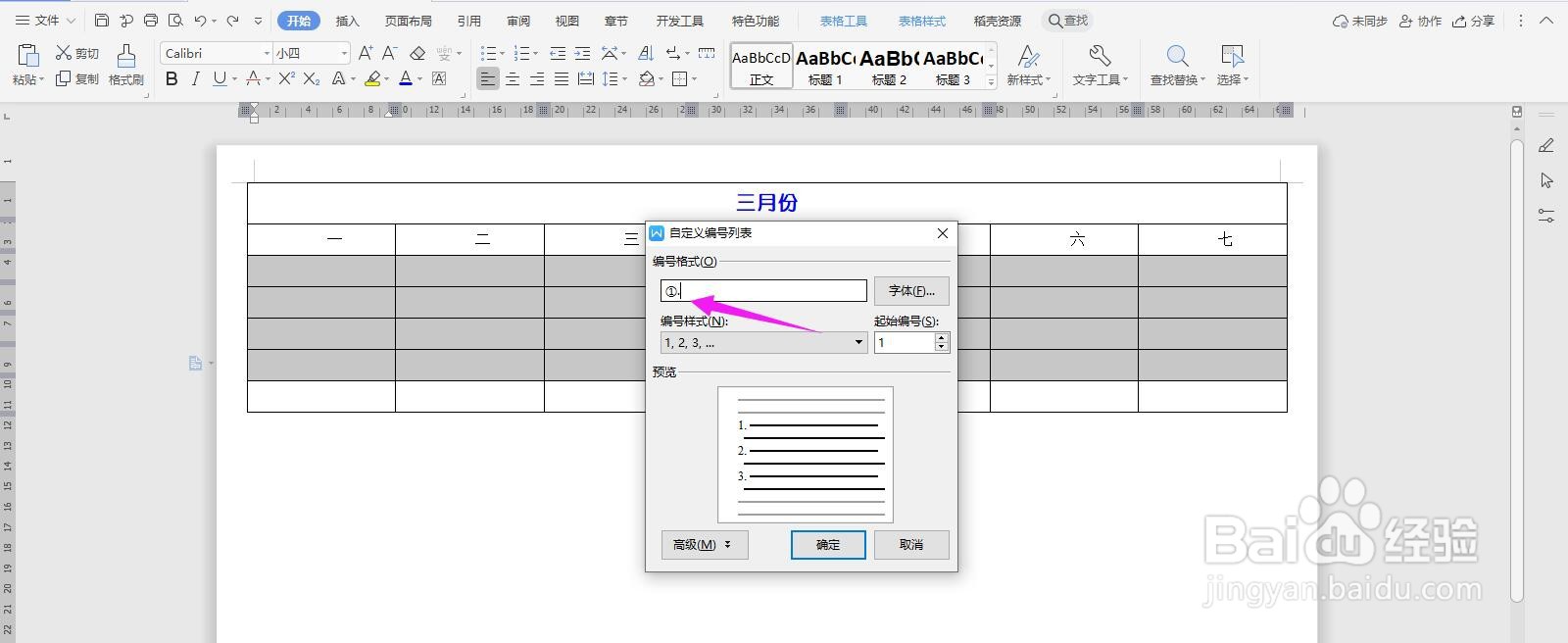
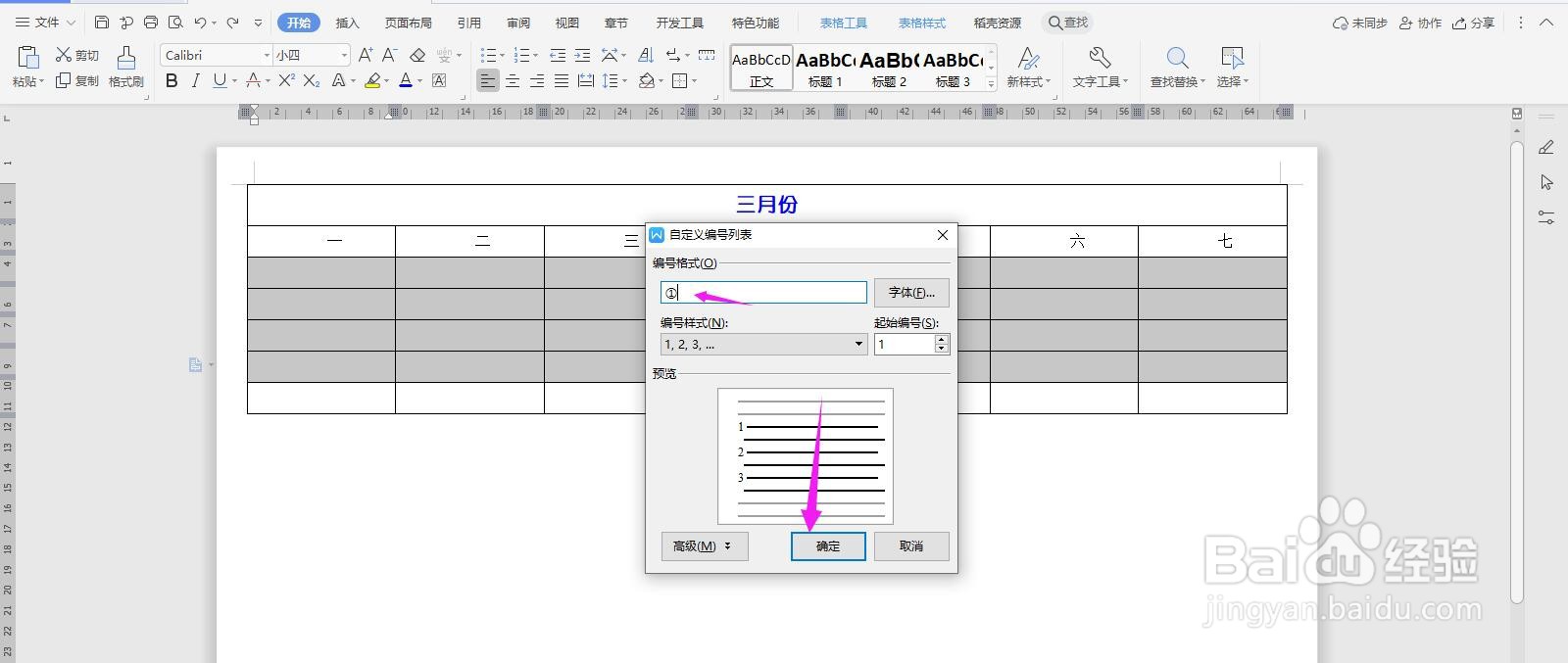
9、将“①.”后面的“.”,去掉

WPS2019 Word怎么快速制作日历

10、去掉之后,点击下面的“确定”

WPS2019 Word怎么快速制作日历

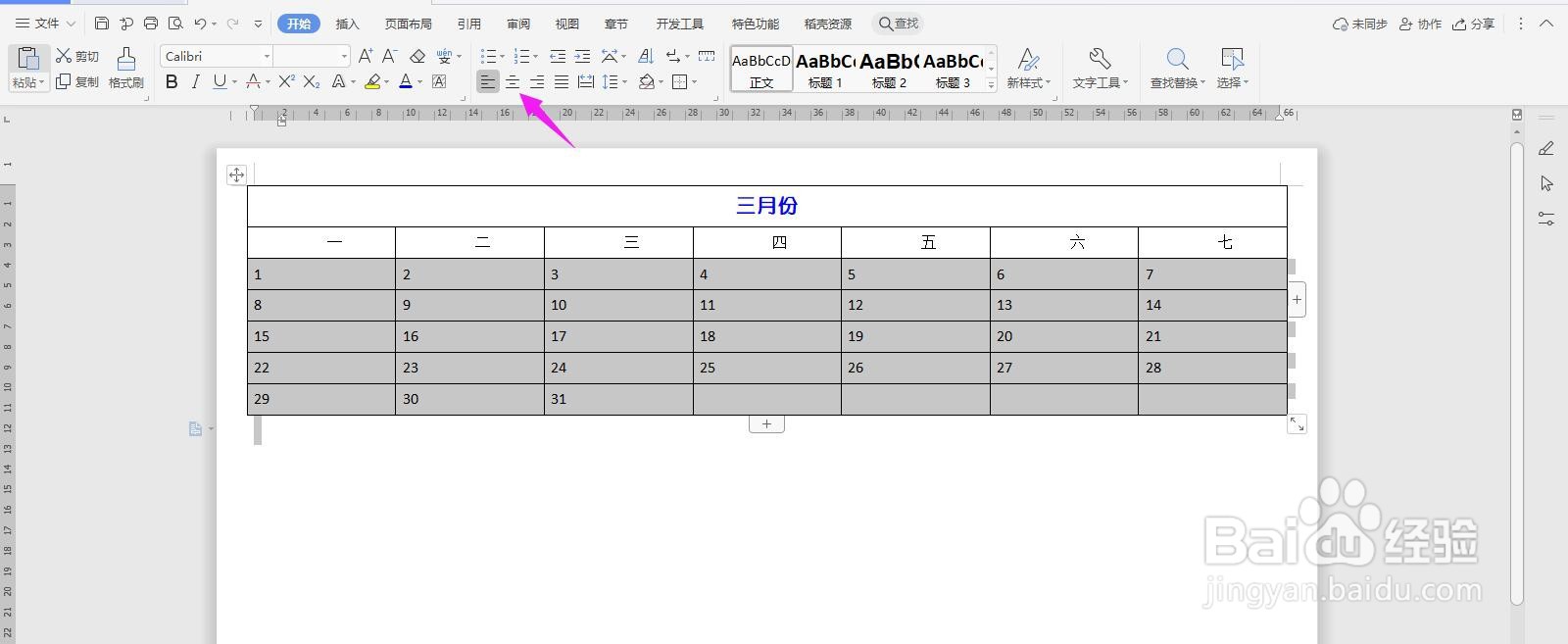
11、将格式设置为“居中”

WPS2019 Word怎么快速制作日历

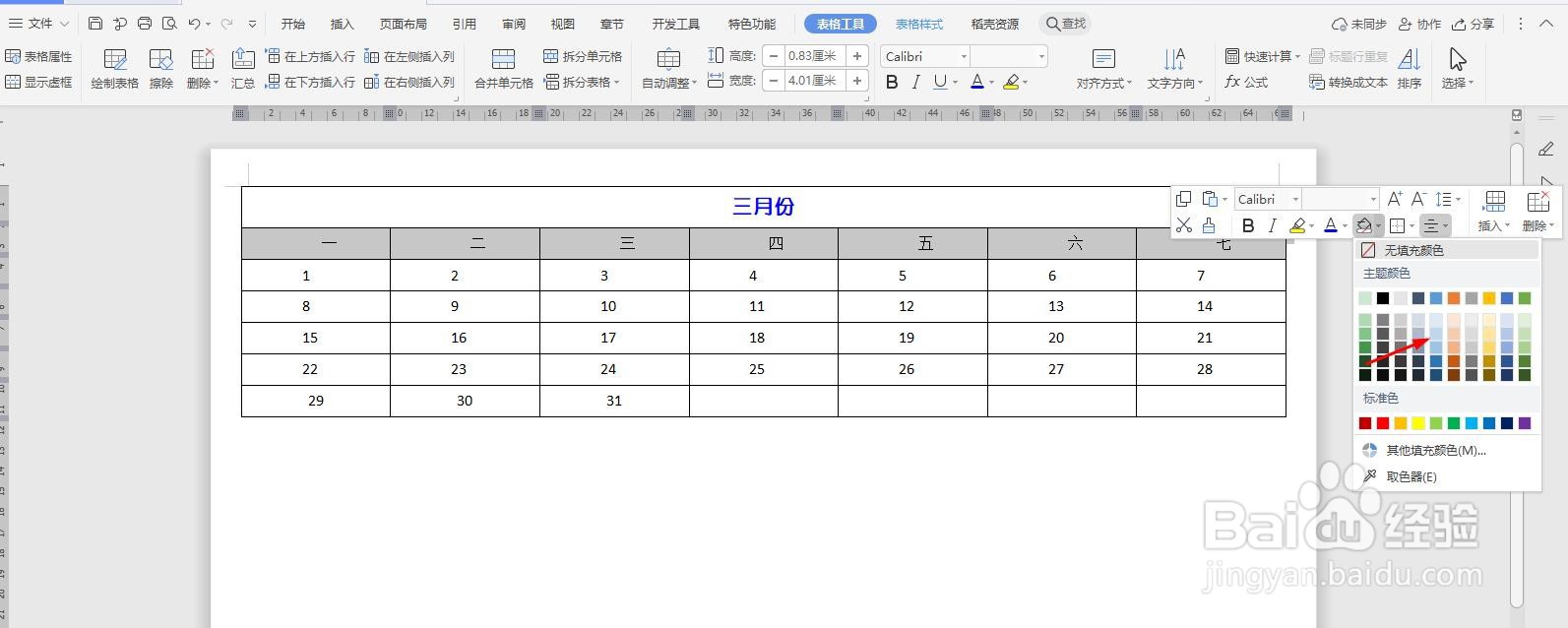
12、将星期设置底纹

WPS2019 Word怎么快速制作日历

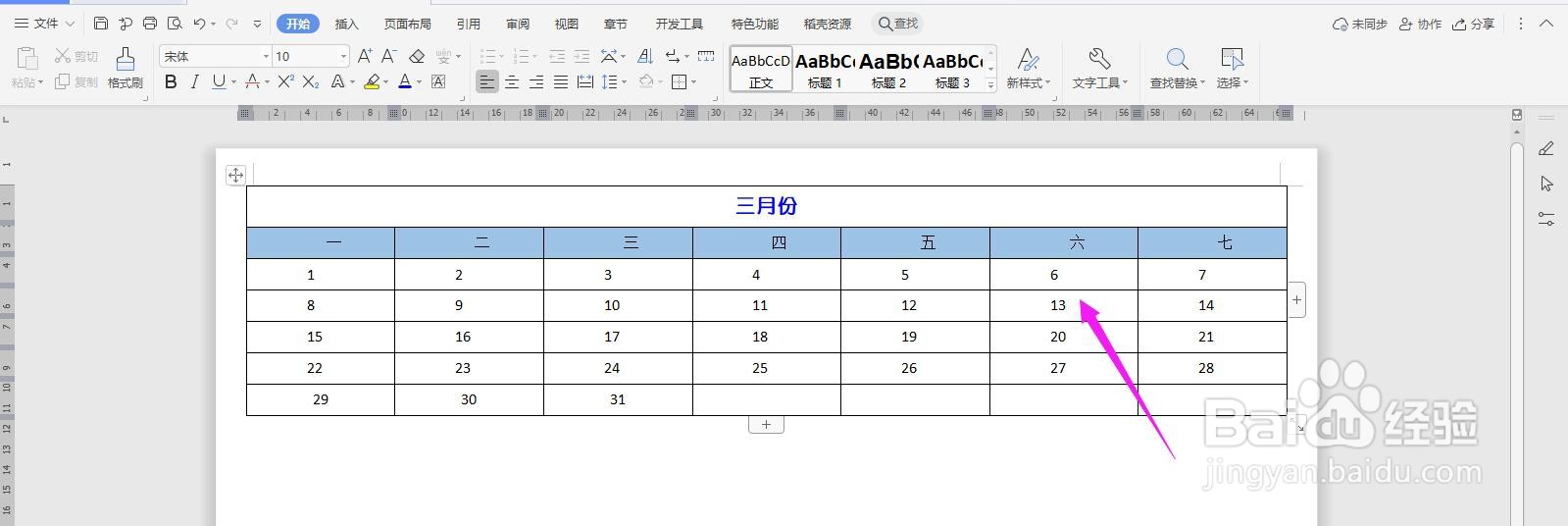
13、如下图,这个时候三月份的日历就制作完成了

WPS2019 Word怎么快速制作日历
  • wps演示中如何制作日历
  • WPS表格日期怎么制作成电子日历
  • wps如何制作日历式工作计划
  • wps表格如何制作制作日历?
  • wps自动生成日历
  • 热门搜索
    湖南旅游监管网 东部华侨城旅游攻略 亳州旅游景点大全 旅游大礼包 南浔旅游 深圳南澳旅游攻略 日本北海道旅游 大连到上海旅游团 香港迪斯尼旅游 旅游信息化