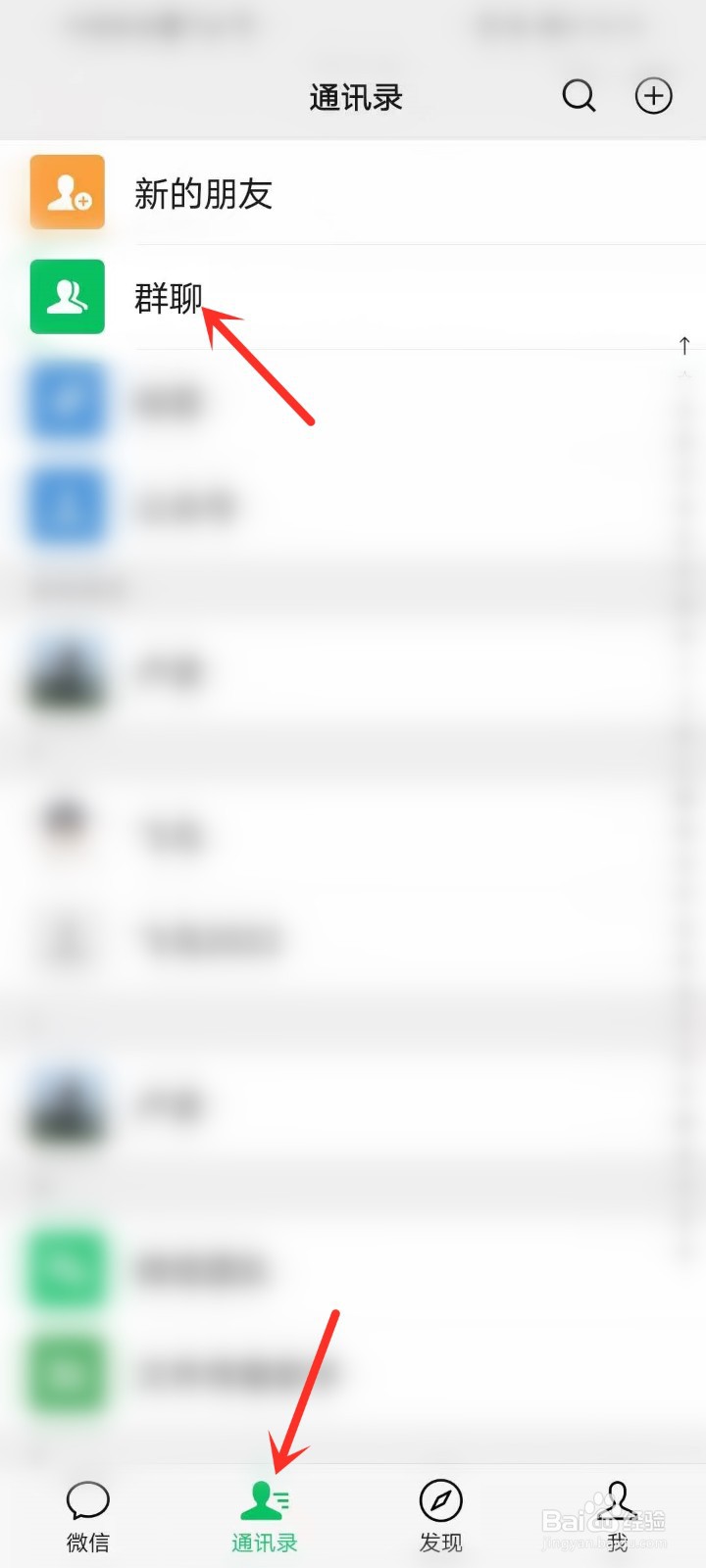
1、打开微信APP通讯录页面,点击【群聊】选项,进入群聊界面。
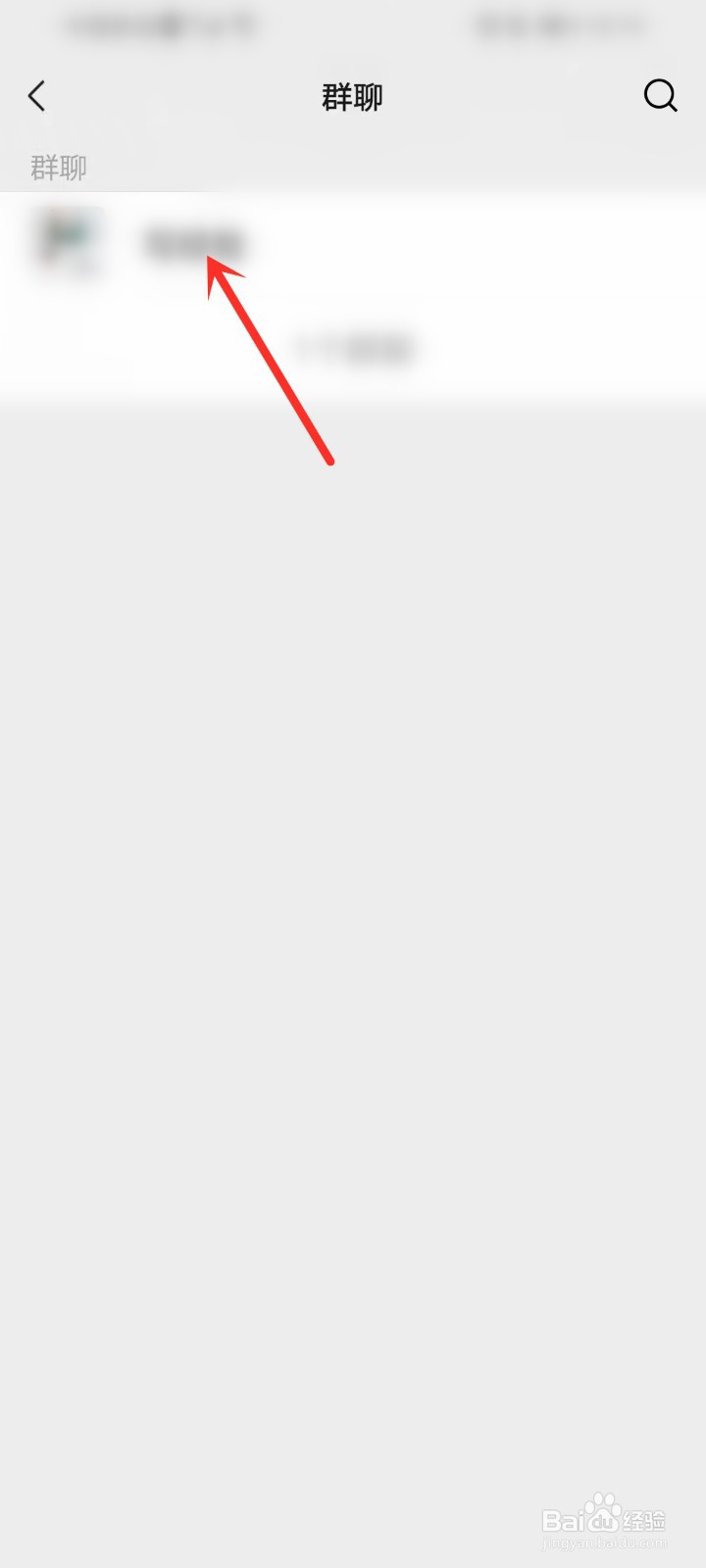
2、打开要设置的群聊,进入群聊窗口。
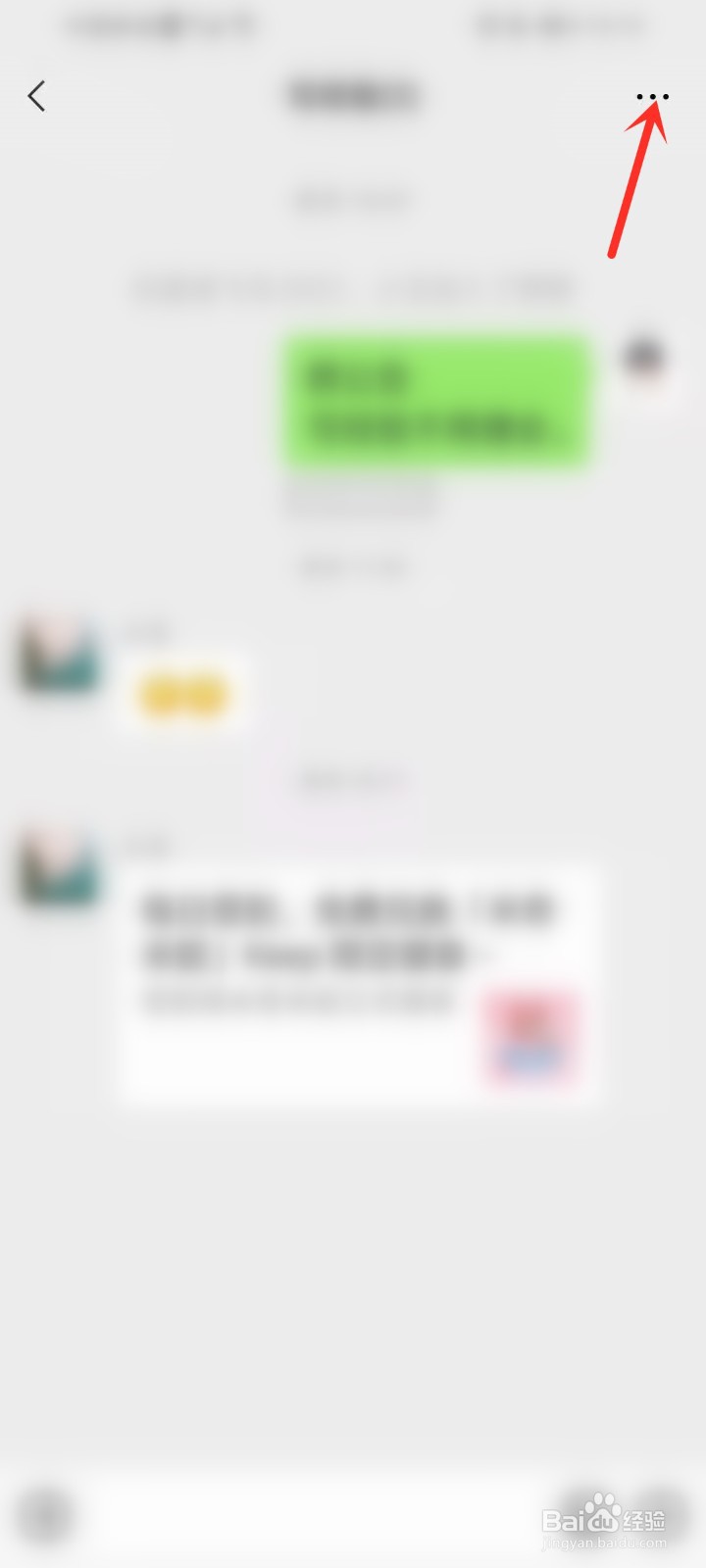
3、点击页面右上角【•••】,进入聊天信息界面。
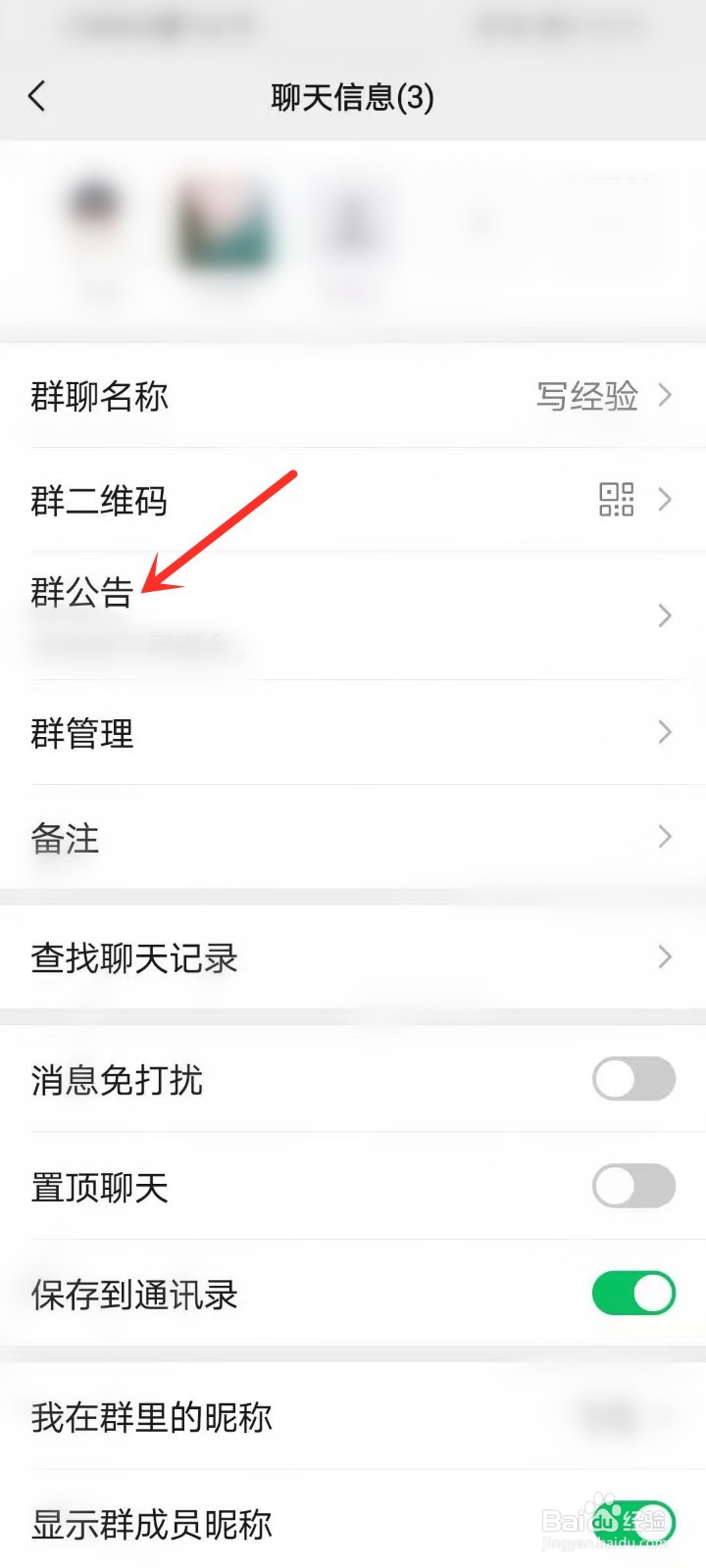
4、点击【群公告】选项,进入群公告界面。
5、点击右上角【编辑】,进入编辑模式。
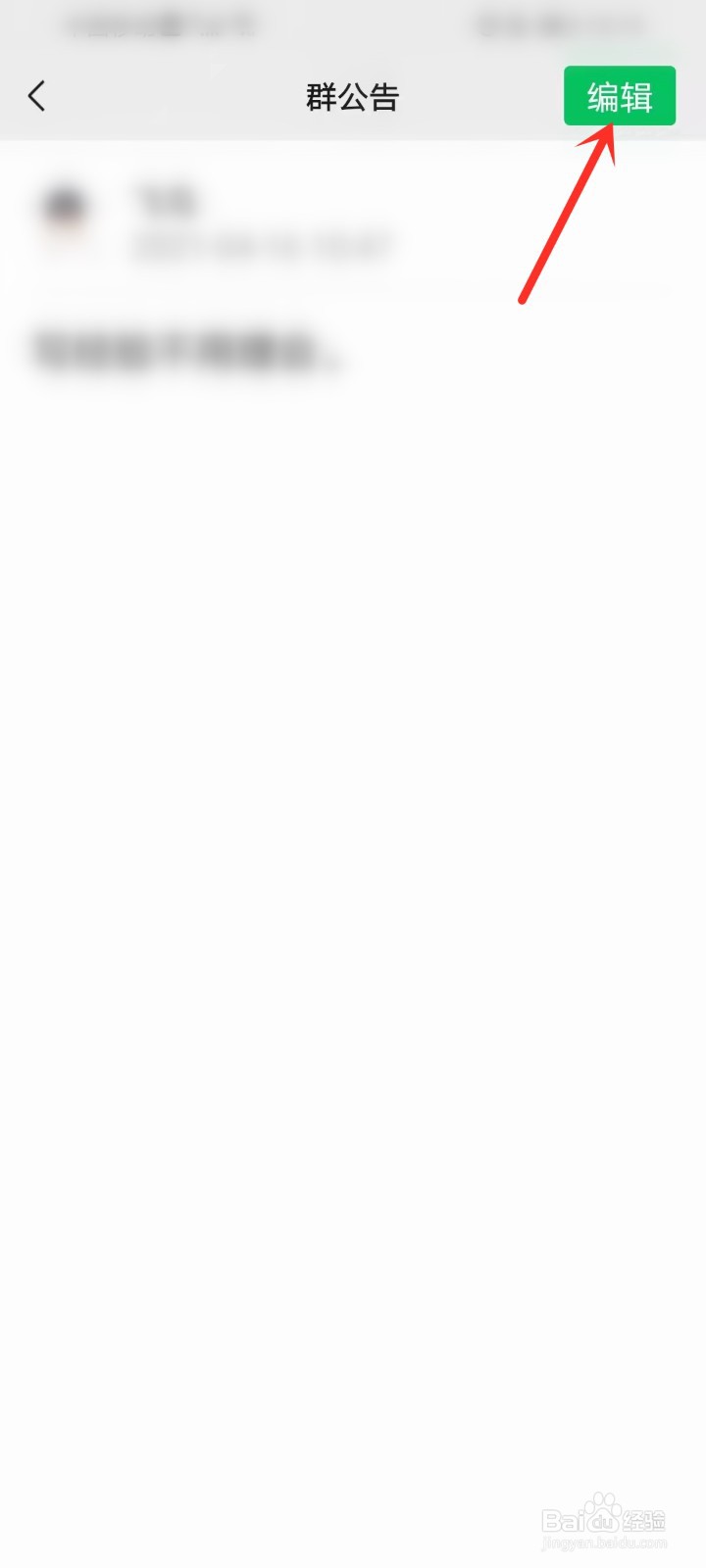
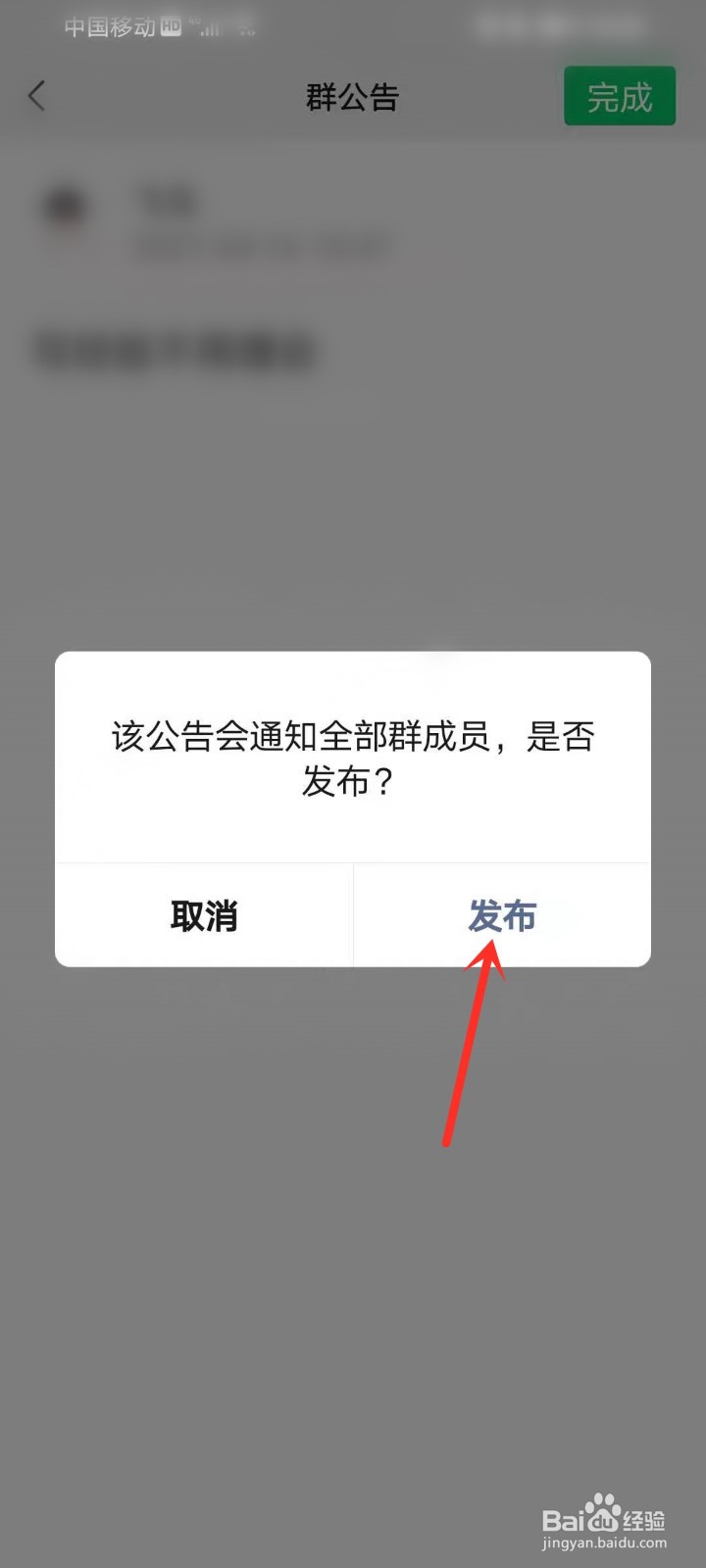
6、输入要发布的群公告,点击右上角【完成】。

7、在弹出的对话框中点击【发布】。
8、此时在在群聊顶部即可看到刚刚发布的公告,点击可查看公告详情。

时间:2026-04-23 18:16:55
1、打开微信APP通讯录页面,点击【群聊】选项,进入群聊界面。
2、打开要设置的群聊,进入群聊窗口。
3、点击页面右上角【•••】,进入聊天信息界面。
4、点击【群公告】选项,进入群公告界面。
5、点击右上角【编辑】,进入编辑模式。
6、输入要发布的群公告,点击右上角【完成】。
7、在弹出的对话框中点击【发布】。
8、此时在在群聊顶部即可看到刚刚发布的公告,点击可查看公告详情。
