如何使用vlookup函数查找引用数据?

 时间:2026-02-11 21:12:33

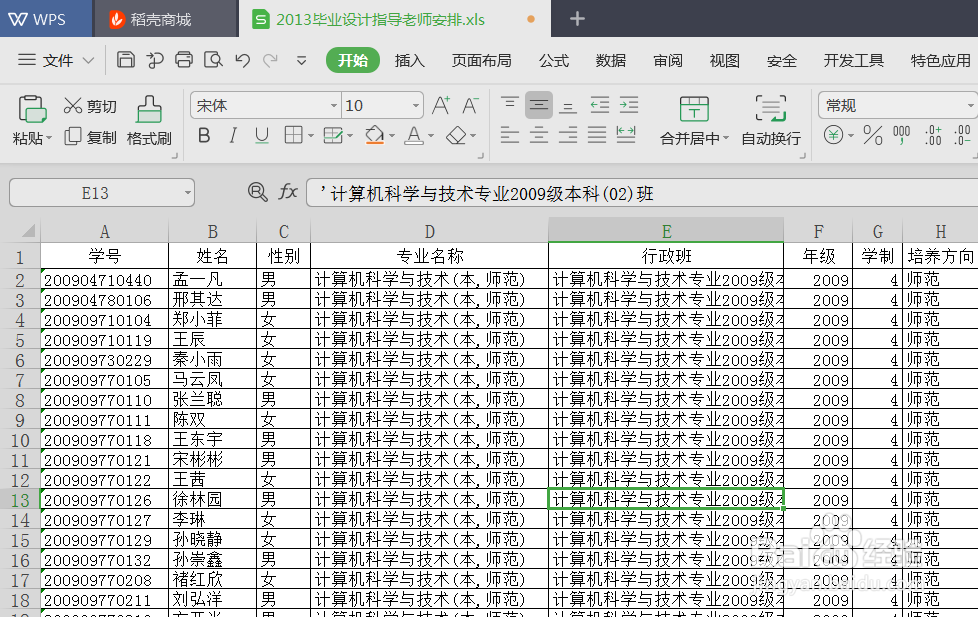
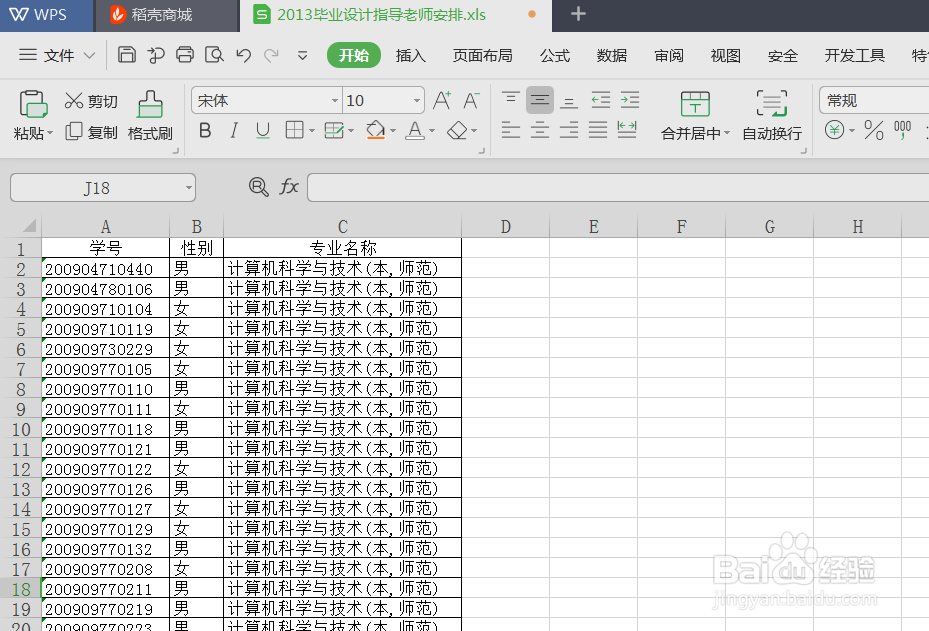
1、       我们打开需要查找引用数据的Excel数据表格,第一个表格中的数据比较完整,第二个数据表格中数据列少一些,现在我们就用vlookup函数根据学号从第一个表格中查找出学生的姓名,引用到第二个数据表相应的数据列中

如何使用vlookup函数查找引用数据?

如何使用vlookup函数查找引用数据?

2、我们在第二个表格的合适位置插入一列,命名为"姓名"列,如下图。

如何使用vlookup函数查找引用数据?

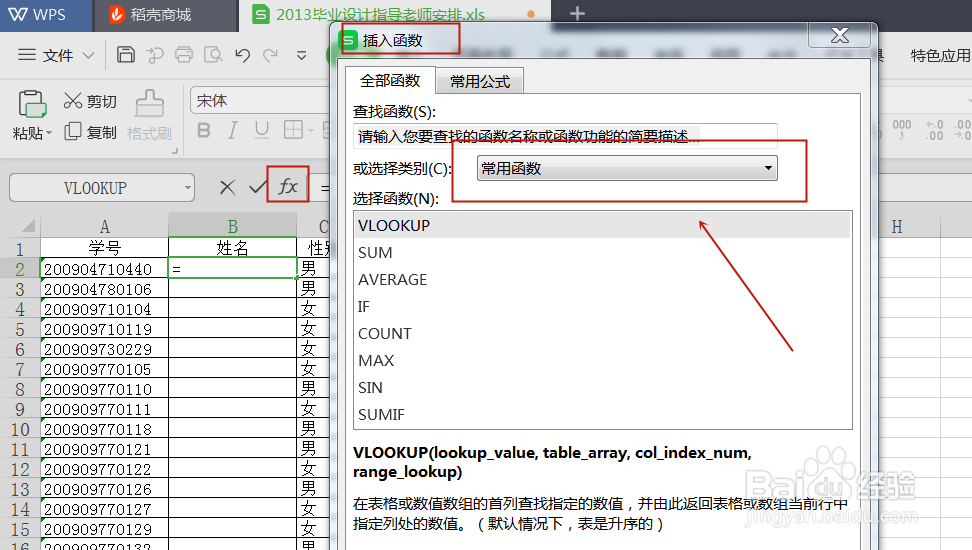
3、       我们在姓名列下方的单元格中输入“=”,点击工具栏上的“插入函数”按钮,弹出插入函数对话框。
如何使用vlookup函数查找引用数据?

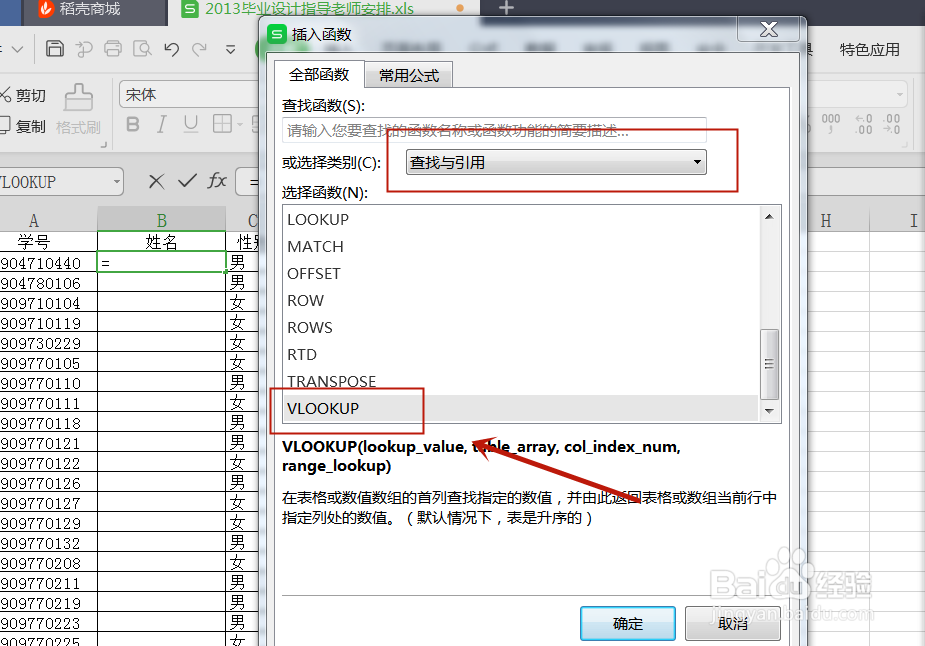
4、       我们在函数类别中选择“查找与引用”,在下方的函数中选择vlookup,点击确定,弹出函数参数对话框

如何使用vlookup函数查找引用数据?

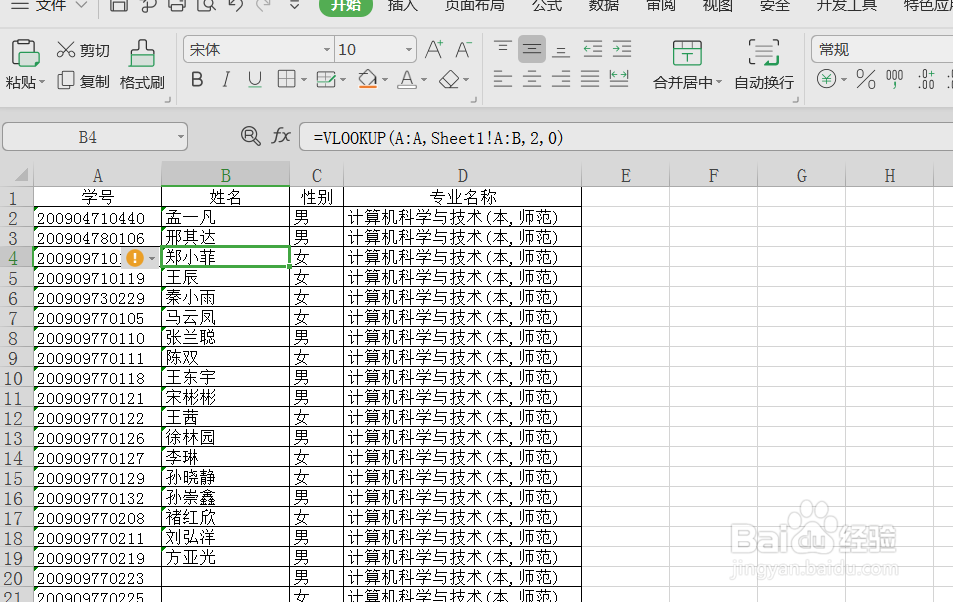
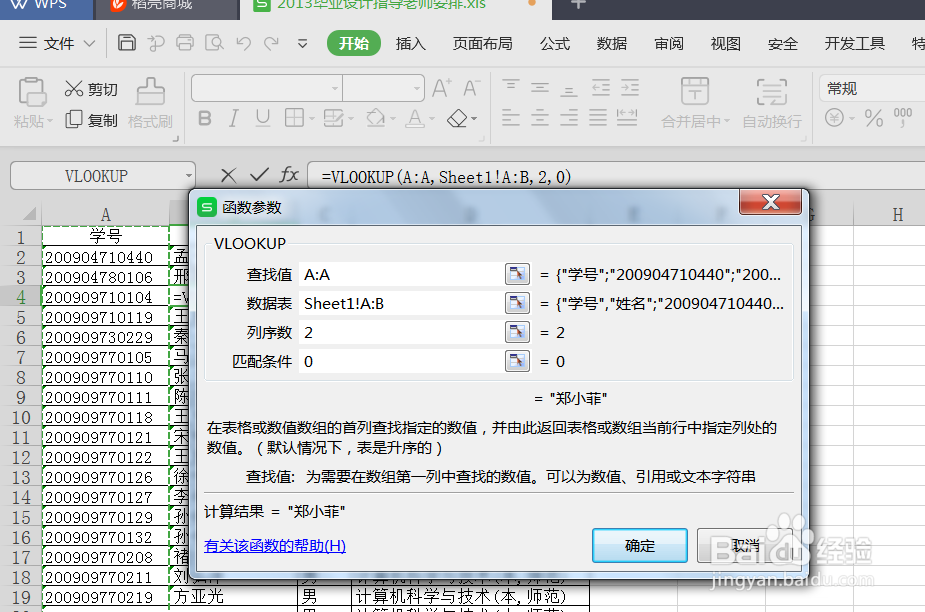
5、      在函数参数对话框中进行相应的函数设置,查找值我们选择第一列,根据学号来查找,数据表我们选择包含学号、姓名的数据区域,列序数为2,因为在Sheet1 表中,姓名在第二列,匹配条件为0,即精确查找。
如何使用vlookup函数查找引用数据?

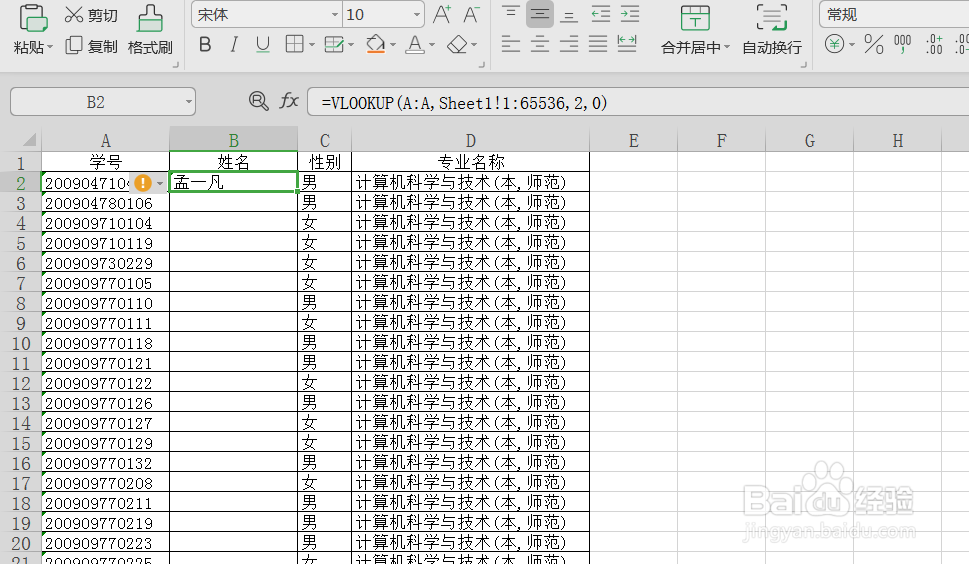
6、       我们点击确定,就看到已经成功的查找到了学生姓名,这时我们拖动函数,引用到整个数据列中就可以了。
如何使用vlookup函数查找引用数据?

如何使用vlookup函数查找引用数据?

  • 如何用vba在excel中将数值相同的两项放在同一行
  • 用VBA往一个表格中导入另一个表格
  • Excel利用数据透视表提取无重复数据
  • VLOOKUP竖直查找函数——将两个文件连接起来
  • 怎么使用VBA来设置单元格文本字符格式
  • 热门搜索
    天台旅游 运城旅游景点 贵阳旅游景点大全 冰雪旅游 台山旅游 宽甸旅游 伊春旅游 山东旅游一卡通 连云港旅游景点 澳大利亚旅游多少钱