1、如图为原始数据区域,具体如图所示:

2、按照图示进行点击,具体如图所示:

3、在出现的弹出框中,按照图示进行设置,具体如图所示:
其中,-1表示放大十倍,-2表示放大二十倍。

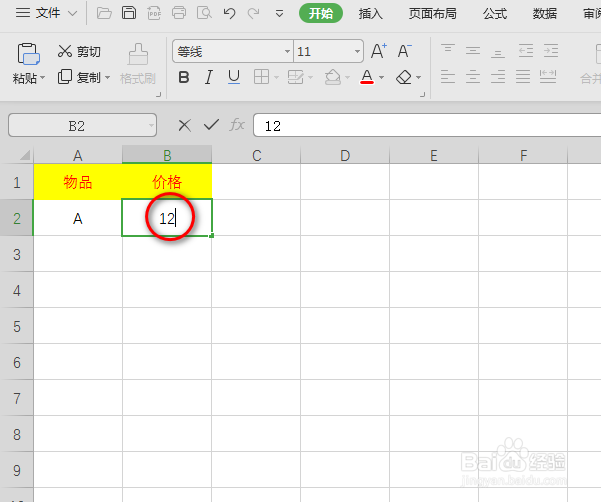
4、回到单元格界面,在目标单元格中输入数字,具体如图所示:
5、按下Enter键,就能看到输入的数字被放大到了十倍,具体如图所示:

时间:2026-04-24 01:08:09
1、如图为原始数据区域,具体如图所示:
2、按照图示进行点击,具体如图所示:
3、在出现的弹出框中,按照图示进行设置,具体如图所示:
其中,-1表示放大十倍,-2表示放大二十倍。
4、回到单元格界面,在目标单元格中输入数字,具体如图所示:
5、按下Enter键,就能看到输入的数字被放大到了十倍,具体如图所示:
