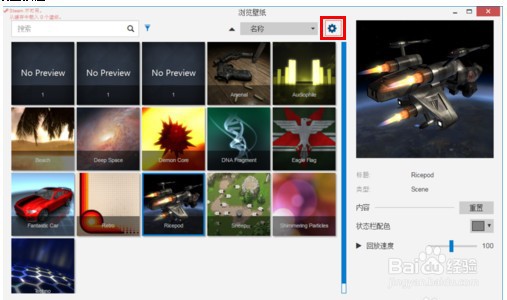
1、打开已经安装Wallpaper Engine 电脑的右下角通知区域图表,点击Wallpaper Engine图标,打开Wallpaper Engine操作界面

2、在Wallpaper Engine 程序操作界面,点击红区区域设置按钮
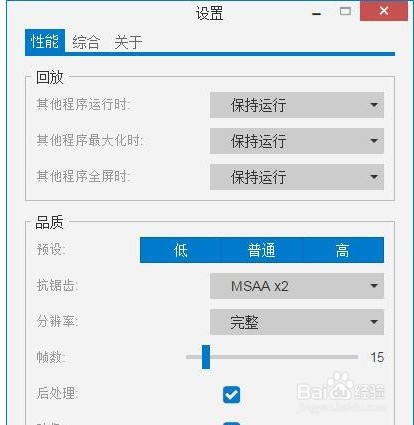
3、点击性能设置:全部保持运行
4、综合设置,勾选随Windows启动
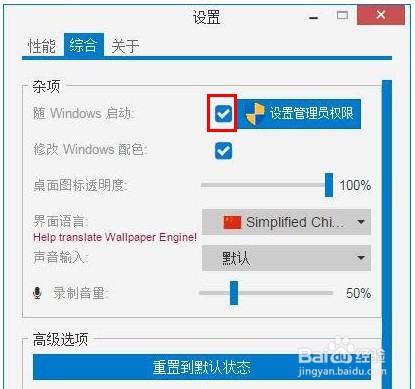
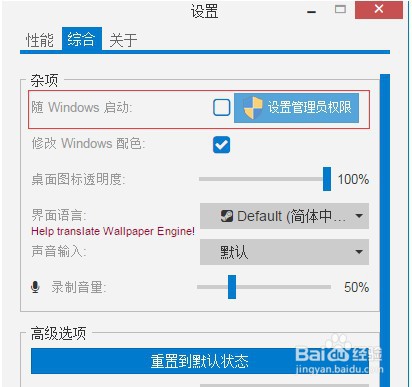
5、如点击设置管理员权限,可以让软件跳过任务管理器里的启动许可来自启。设置成功,点击确定。这样设置后就能开机直接启动Wallpaper Engine,基本秒进,CPU和内存占用也很低
1、打开已经安装Wallpaper Engine 电脑的右下角通知区域图表,点击Wallpaper Engine图标,打开Wallpaper Engine操作界面。
2、在Wallpaper Engine 程序操作界面,点击红区区域设置按钮。
3、点击性能设置:全部保持运行。
4、综合设置,勾选随Windows启动。
5、如点击设置管理员权限,可以让软件跳过任务管理器里的启动许可来自启。
6、设置成功,点击确定。这样设置后就能开机直接启动Wallpaper Engine,基本秒进,CPU和内存占用也很低。
