1、首先打开电脑,双击打开PPT。

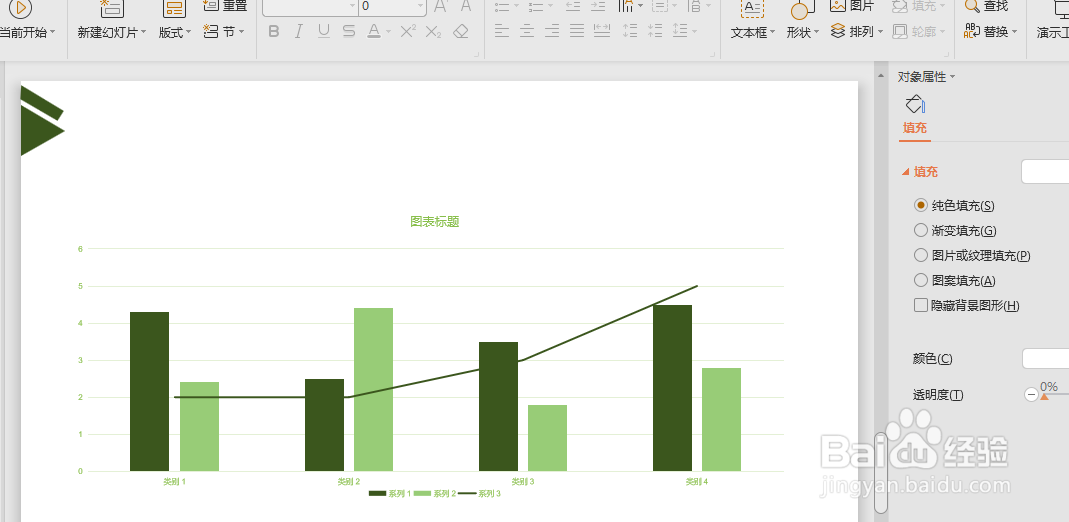
2、接着,打开我们需要编辑PPT文件,找到图表那一页。
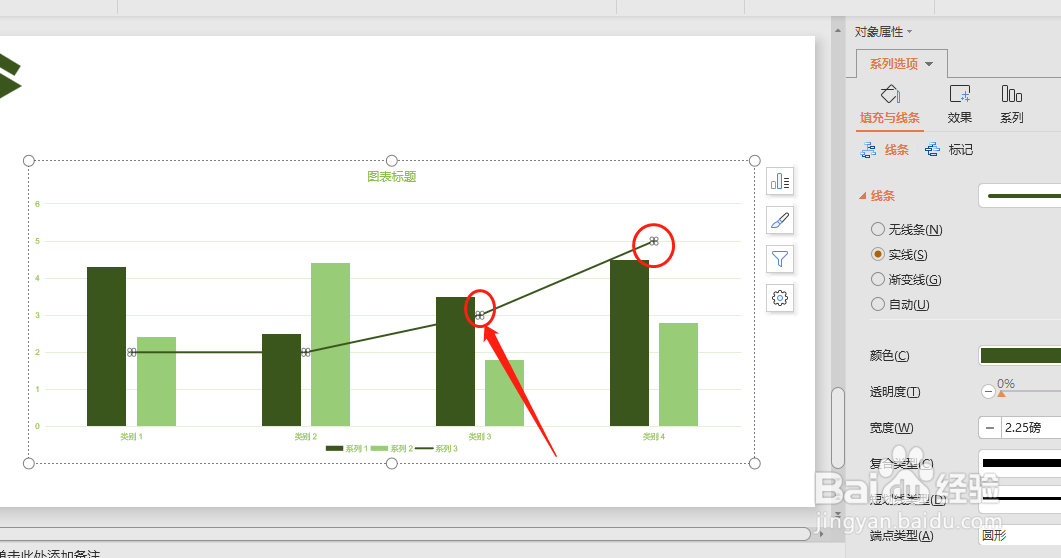
3、接着选中点击折线图中的折线,出现如圆圈中的标志。
4、点击选择“前端箭头”。
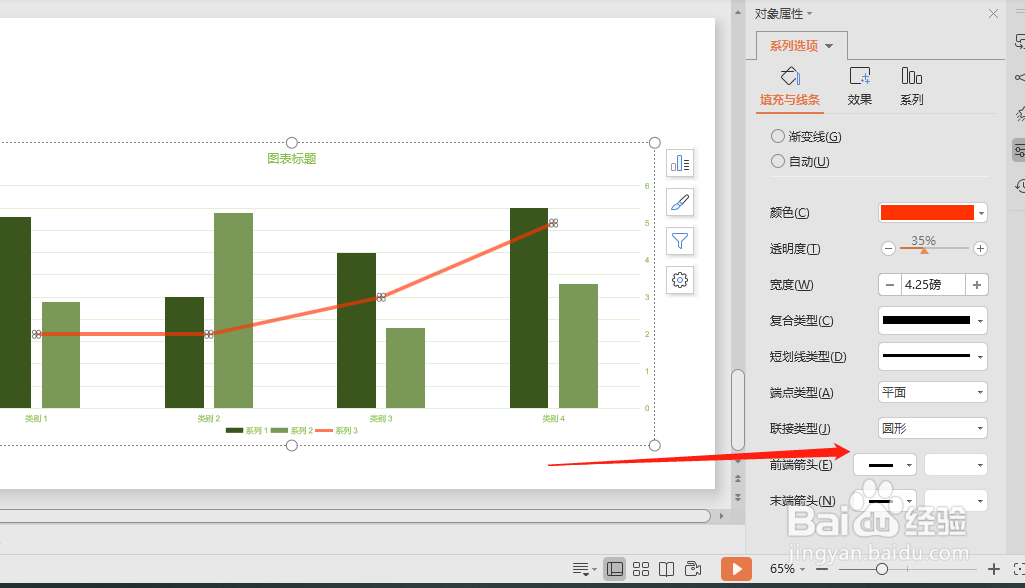
5、选择你需要添加的箭头样式。

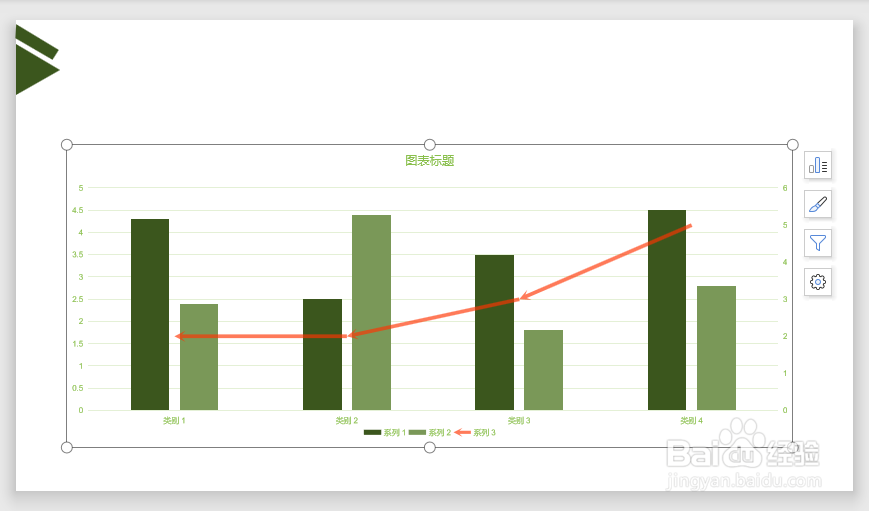
6、这样就添加好了。
时间:2026-04-23 22:52:59
1、首先打开电脑,双击打开PPT。
2、接着,打开我们需要编辑PPT文件,找到图表那一页。
3、接着选中点击折线图中的折线,出现如圆圈中的标志。
4、点击选择“前端箭头”。
5、选择你需要添加的箭头样式。
6、这样就添加好了。
