Win10系统怎么添加来宾帐户

 时间:2026-02-13 10:29:35

1、我们首先点击开始菜单,然后这里点击这里的设置打开。如图所示

Win10系统怎么添加来宾帐户

2、设置窗口中,我们选择这里的账户选项点击进入。

Win10系统怎么添加来宾帐户

3、账户窗口中,我们选择这里的其他用户选项进入,如图所示

Win10系统怎么添加来宾帐户

4、这里我们点击选择将其他人添加到这台电脑,点击进入即可。

Win10系统怎么添加来宾帐户

5、这里我们选择我要添加的人员没有电子邮件地址,继续操作。

Win10系统怎么添加来宾帐户

6、不要着急,这里我们继续选择添加一个没有Microsoft账户的用户。

Win10系统怎么添加来宾帐户

7、这时候出现的窗口中,我们输入要添加的用户名,然后大家也可以设置用户的登陆密码,最后点击下一步继续操作。

Win10系统怎么添加来宾帐户

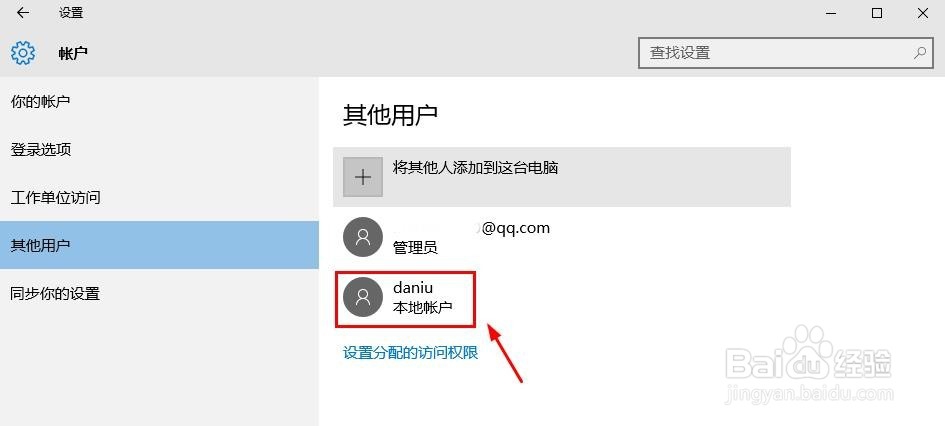
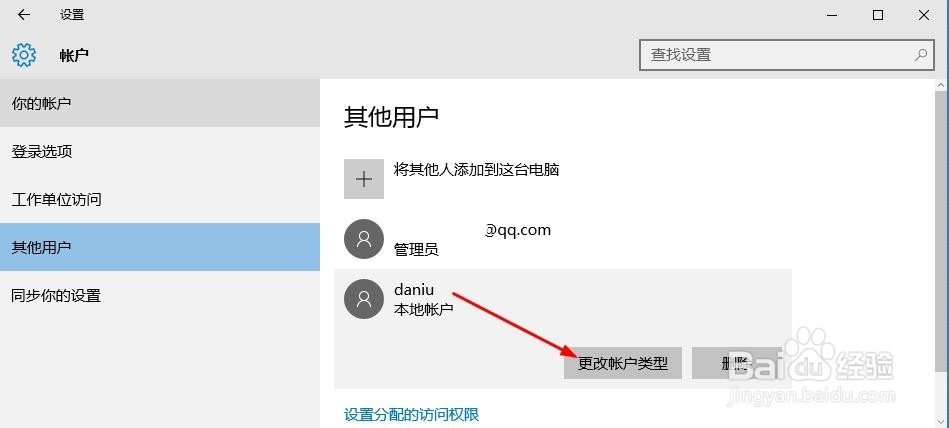
8、这样我们就添加用户成功了,当然我们还可以点击添加的用户,设置权限。

Win10系统怎么添加来宾帐户

Win10系统怎么添加来宾帐户

Win10系统怎么添加来宾帐户

  • 如何重启domino服务器
  • Windows 7如何设置审核账户管理
  • 怎样在WIN7系统下安装IIS
  • ie浏览器怎么禁用加载项
  • win2003 .NET环境安装
  • 热门搜索
    巴厘岛旅游注意事项 安徽旅游集团 游侠客旅游网 虎跳峡旅游 暑假去哪里旅游最好 湖南 旅游 洞头旅游攻略 佳木斯旅游 白银旅游 五指山旅游