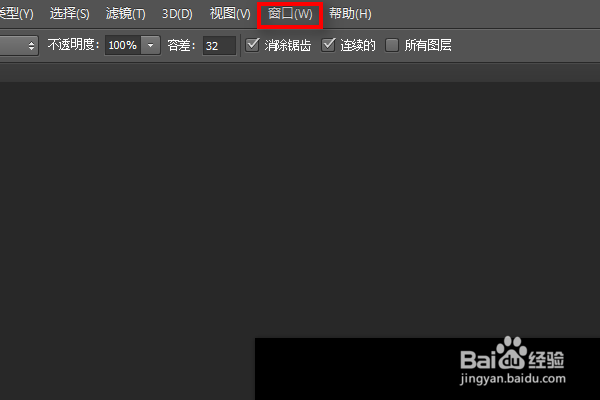
1、打开PS软件,点击上的“窗口”
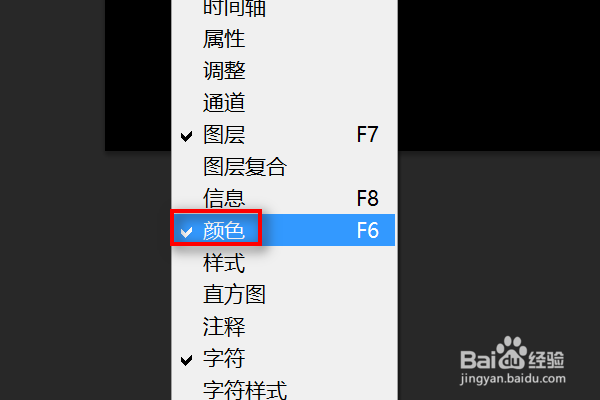
2、选择“颜色”
3、首先选择前景色进行设置

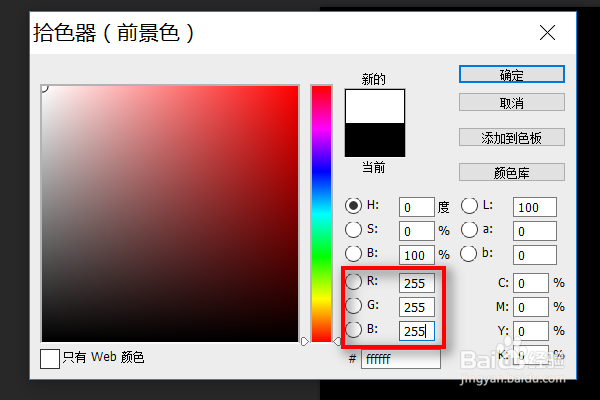
4、在拾色器对话框中的“R”、“G”和“B”的位置都填上255,显示出来的就是白色了
5、设置好后点击“确定”
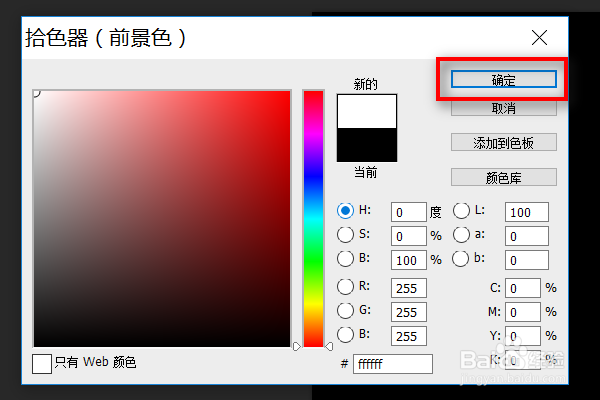
6、这样就设置好了,背景色的设置跟前景色的设置是一样的,在拾色器的“R”、“G”和“B”的位置都填上255即可

时间:2026-04-29 20:36:08
1、打开PS软件,点击上的“窗口”
2、选择“颜色”
3、首先选择前景色进行设置
4、在拾色器对话框中的“R”、“G”和“B”的位置都填上255,显示出来的就是白色了
5、设置好后点击“确定”
6、这样就设置好了,背景色的设置跟前景色的设置是一样的,在拾色器的“R”、“G”和“B”的位置都填上255即可
