电脑无线传送文件到手机360手机助手教程

 时间:2026-04-24 08:45:12

1、确保手机连接上电脑案欠所有的wifi,然后在电脑上打开手机助手。点击左上角“未连接手机”按钮。

电脑无线传送文件到手机360手机助手教程

2、手机助手会在wifi范围内的查找手机,查找到后,会提示,选择进行连接。

电脑无线传送文件到手机360手机助手教程

3、手机上会收季扯电脑的连接请求,点击“连接电脑”,同意电脑的连接请求。

电脑无线传送文件到手机360手机助手教程

电脑无线传送文件到手机360手机助手教程

电脑无线传送文件到手机360手机助手教程

电脑无线传送文件到手机360手机助手教程

4、成功连接后,点击左上角手机型号按钮,在下拉的菜单中选择“传文件到手机”,打开手机助手文件发送窗口。

电脑无线传送文件到手机360手机助手教程

5、拖动要发送的文件到手机助手文件发送窗口,松开鼠标后,文件开始上传手机。

电脑无线传送文件到手机360手机助手教程

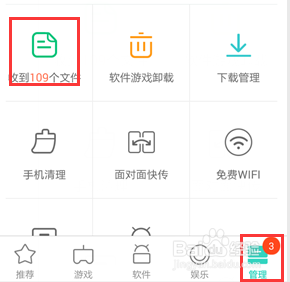
6、上传文件后,在手机上打开手机助手,切换到“管理”——“收到*个文件”,就可以看到文件成功发送到手机政绵颂上了。
电脑无线传送文件到手机360手机助手教程

电脑无线传送文件到手机360手机助手教程

  • 手机USB配置怎么选
  • 电脑检测不到手机设备
  • vivo手机如何开启usb调试模式?
  • 手机usb调试怎么打开
  • usb调试模式怎么打开
  • 热门搜索
    皇城相府旅游攻略 安徽九华山旅游攻略 海滨温泉旅游度假区 旅游地产发展趋势 宜春旅游景点大全 江郎山旅游攻略 台湾旅游事故 广东第一峰旅游风景区 通化旅游景点大全 中国旅游景点图片
