PS如何制作木质纹理效果

 时间:2026-02-12 16:08:13

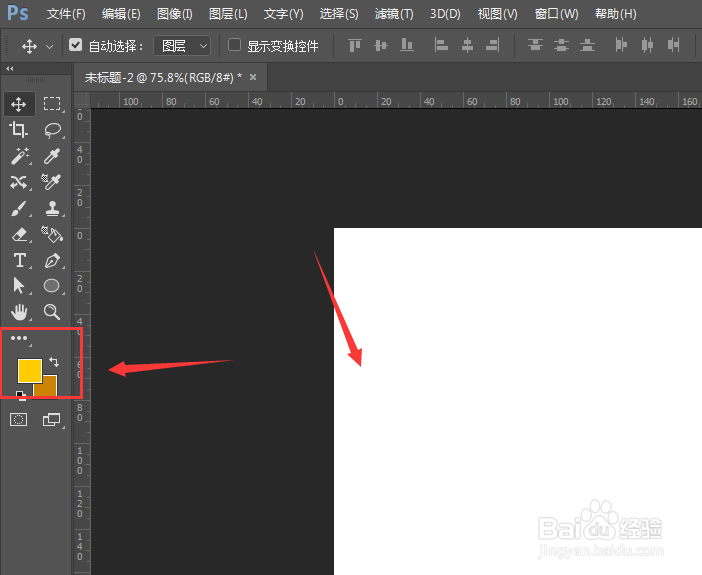
1、在PS中新建画布后,选择更改前/后景色颜色
PS如何制作木质纹理效果

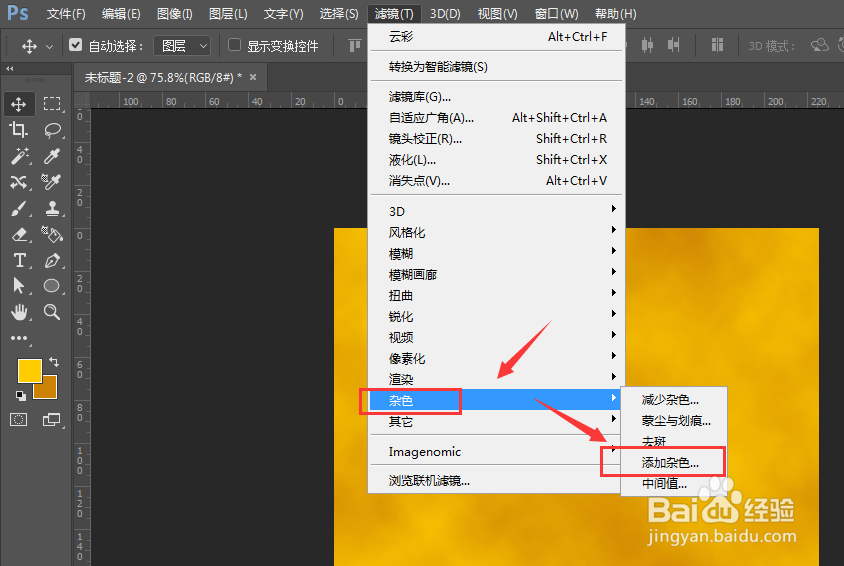
2、打开滤镜菜单栏,选择其中的渲染-云彩效果

PS如何制作木质纹理效果

3、添加云彩效果后,再打开滤镜中的杂色-添加杂色

PS如何制作木质纹理效果

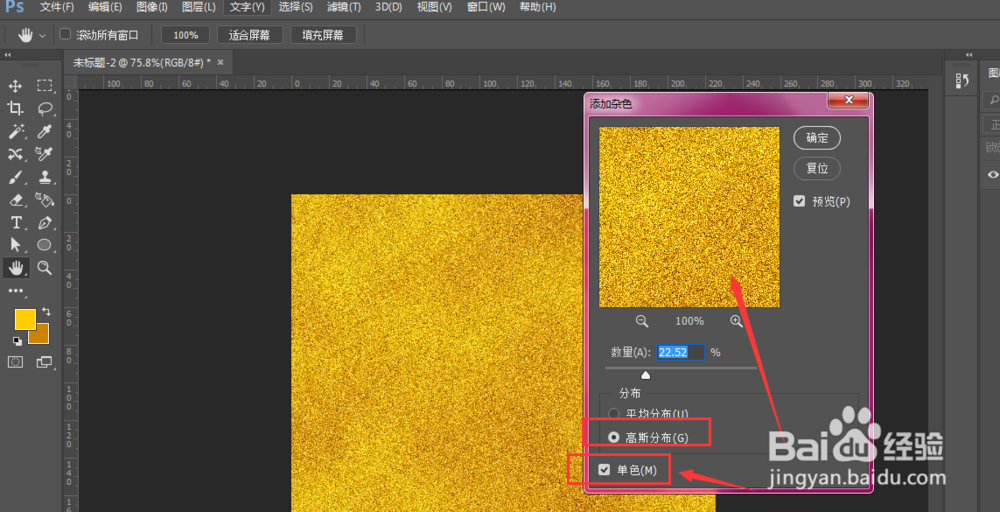
4、选择高斯分布属性-单色;然后调整数量大小值,回车确定

PS如何制作木质纹理效果

5、选择模糊属性中的动感模糊属性

PS如何制作木质纹理效果

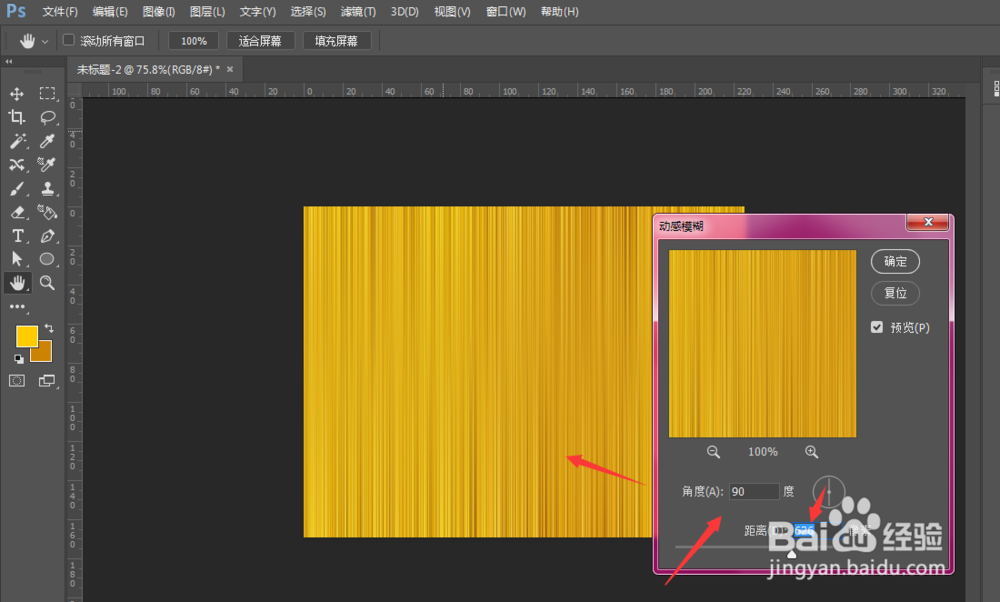
6、设置角度为90度,然后调整距离大小,得到如图效果

PS如何制作木质纹理效果

7、总结:

1.在PS中新建画布后,选择更改前/后景色颜色

2.打开滤镜菜单栏,选择其中的渲染-云彩效果

3.添加云彩效果后,再打开滤镜中的杂色-添加杂色

4.选择高斯分布属性-单色;然后调整数量大小值,回车确定

5.选择模糊属性中的动感模糊属性

6.设置角度为90度,然后调整距离大小,最后确定

  • ps羽化工具怎么找
  • 如何在Photoshop设置取消所有文字编辑
  • 36—PS矢量工具组之属性二填充
  • Photoshop中怎么自定义画板预设
  • ps做简笔画图
  • 热门搜索
    成吉思汗陵旅游区 南岳衡山旅游攻略 四川旅游学校 万达文化旅游城 重庆市旅游局 天津 旅游 镇江旅游攻略 斐济旅游 宁波旅游攻略 国际旅游岛商报