excel折线图怎么根据颜色添加不同颜色?

 时间:2026-02-14 06:48:02

1、第一步我们当然是需要双击打开我们需要做出根据颜色添加不同颜色的折线图的Excel表格,进入该表的主页。
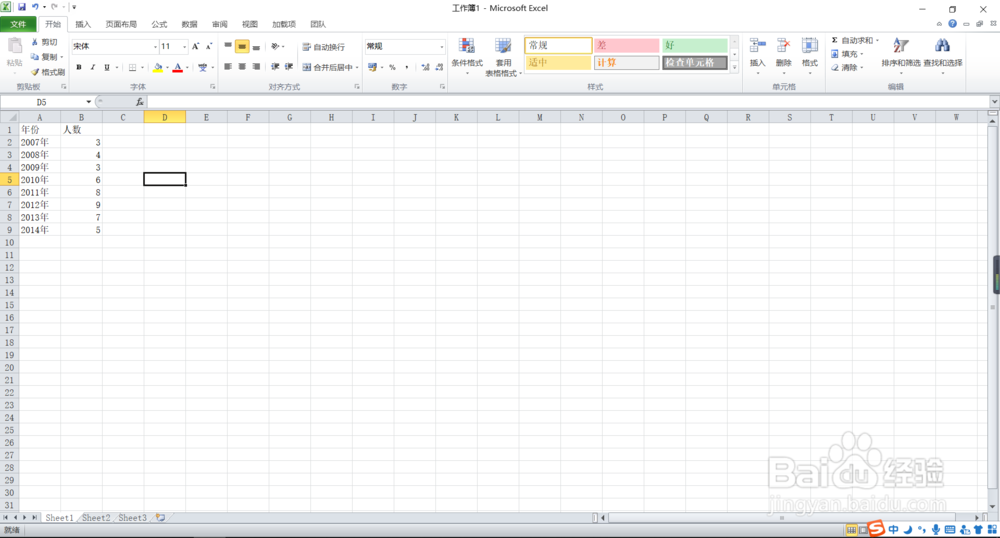
excel折线图怎么根据颜色添加不同颜色?

2、然后我们需要将其中的部分数据选中,移到另一行中去。

excel折线图怎么根据颜色添加不同颜色?

3、然后我们只需要将所有相关数据全部选中,用于构建折线图。

excel折线图怎么根据颜色添加不同颜色?

4、点击“插入”,然后点击“折线图”,选择合适的折线图进行建立,我们就可以获得根据颜色添加不同颜色的折线图了。是不是很简单呀,快去试试吧!

excel折线图怎么根据颜色添加不同颜色?

excel折线图怎么根据颜色添加不同颜色?

1、打开Excel表格,将数据分成两块,然后将数据全部选中,点击插入,点击折线图,建立合适的折线图,即可获得根据颜色添加不同颜色的折线图。

  • 如何在Excel图表突出显示最大值
  • Excel怎么改变图表的坐标轴
  • Excel如何设置坐标轴或删除图中间空白部分
  • 为Excel图表添加趋势线
  • EXCEL一个图表中如何设置两个纵坐标
  • 热门搜索
    奉贤海湾旅游区 旅游新疆 北京周边旅游景点 贵州黔东南旅游 漳州旅游景点 国家旅游局局长 丹霞山旅游 九寨沟旅游最佳时间 十月一旅游 安徽旅游网