1、打开软件,将照片放到软件里

2、使用选择工具选择高楼部分

3、ctrl+c进行复制,ctrl+v进行粘贴

4、选择复制出的图夏廊层,依次选择菜单---编辑--变换--垂直翻转
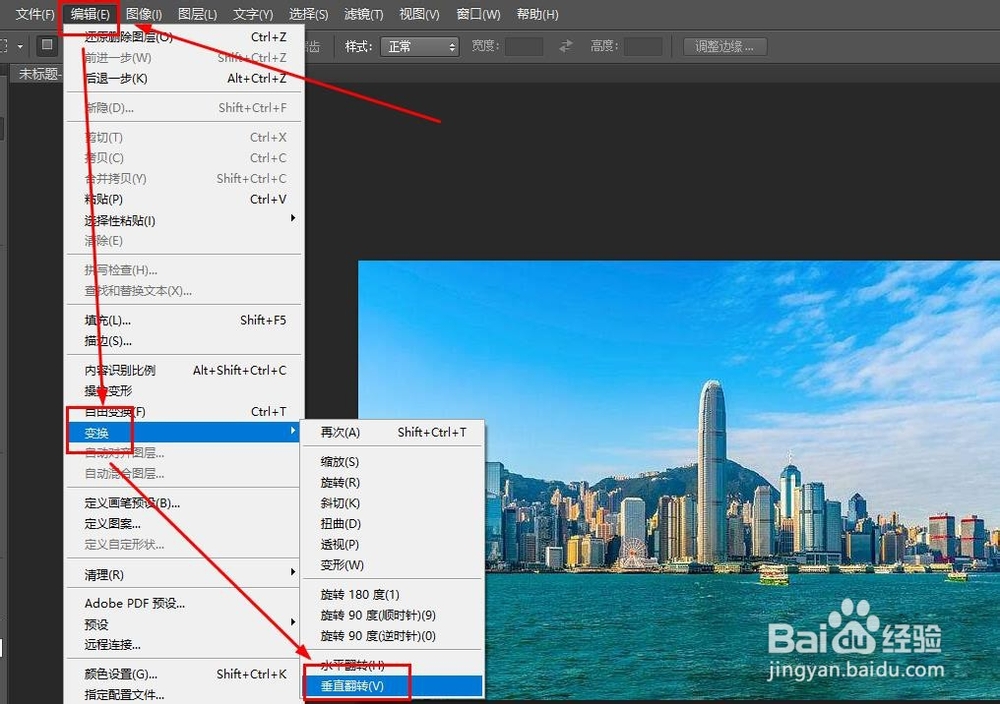
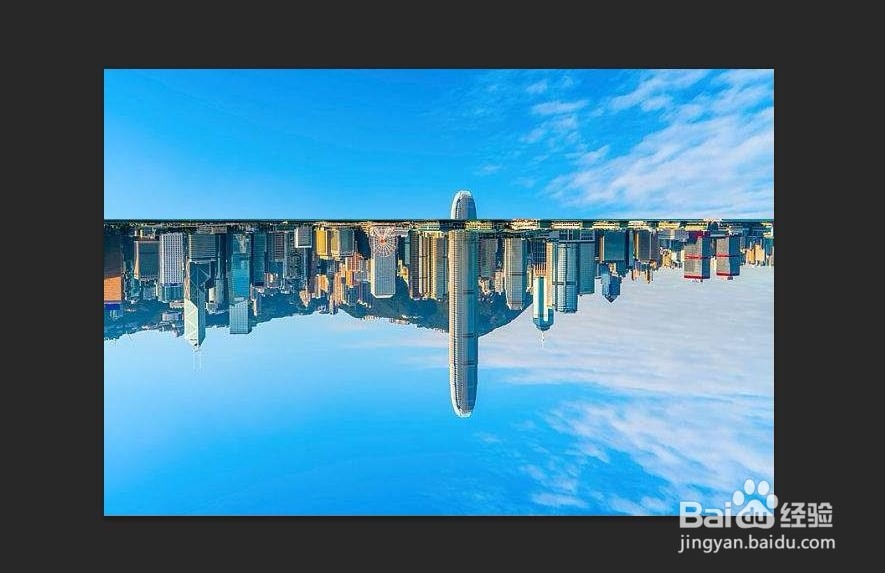
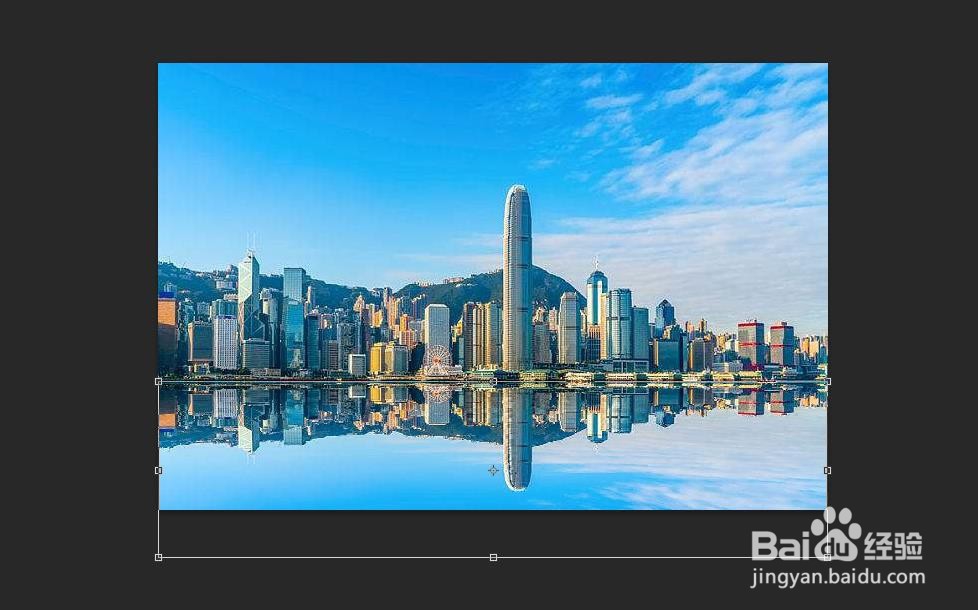
5、使用变形工具对复制出的图层进行变形和位移

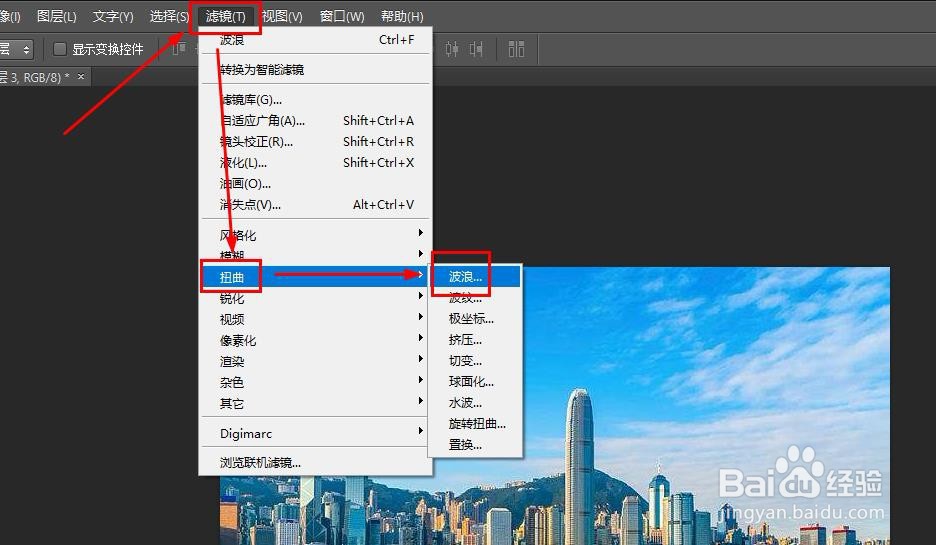
6、选择复制的图层,依次点击菜单--滤镜--扭曲--波浪
7、设置好参数后点击确定

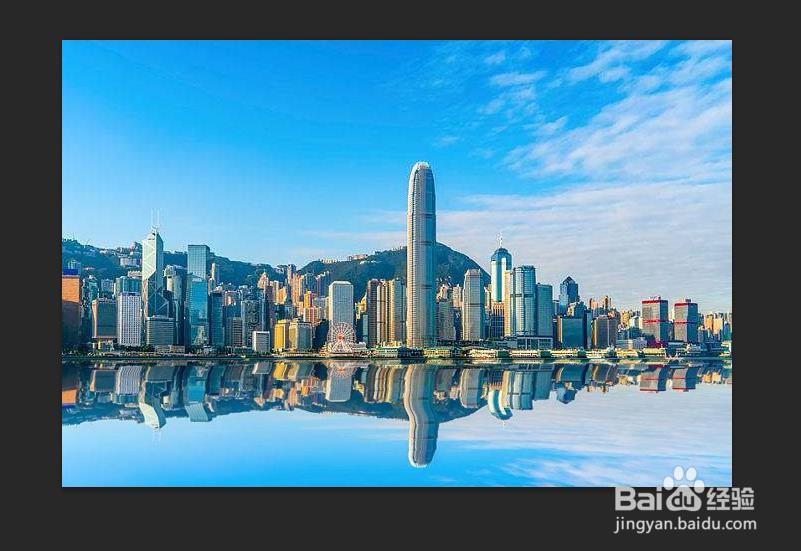
8、对细节进行处理后即可获得况搁逼真的芬毙汽水中倒影效果
时间:2026-05-05 04:05:03
1、打开软件,将照片放到软件里
2、使用选择工具选择高楼部分
3、ctrl+c进行复制,ctrl+v进行粘贴
4、选择复制出的图夏廊层,依次选择菜单---编辑--变换--垂直翻转
5、使用变形工具对复制出的图层进行变形和位移
6、选择复制的图层,依次点击菜单--滤镜--扭曲--波浪
7、设置好参数后点击确定
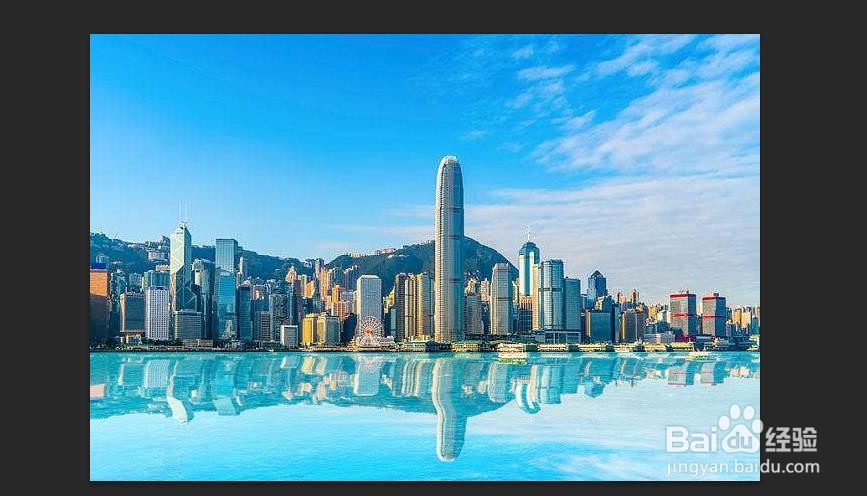
8、对细节进行处理后即可获得况搁逼真的芬毙汽水中倒影效果
