1、首先我们打开PDF软件套件。

2、然后点击文件菜单,选择 创建 子菜单中的多文档。

3、打开浏览窗口后,点击 左侧按钮 添加文件。

4、点击 查找范围 右侧的下拉三角,选择要合并文档所在目录。
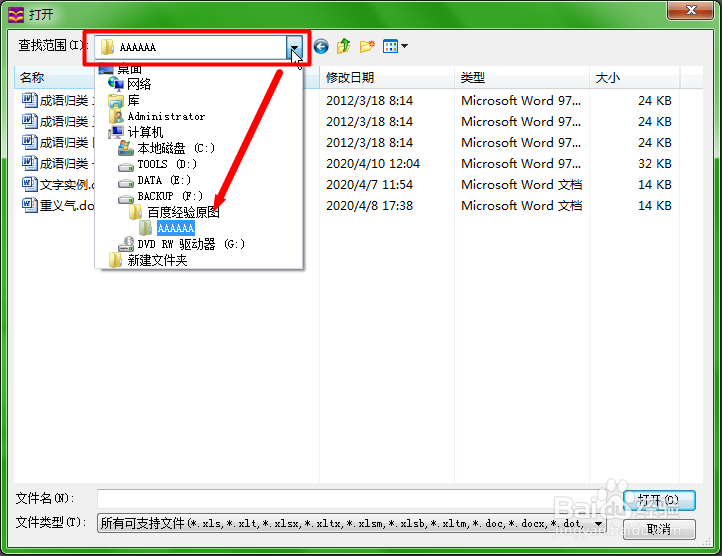
5、按住Ctrl键,依次单击每个文件进行选择,然后点击 打开。

6、然后 点击 选择 合并为单个PDF文件,最后单击转换按钮。
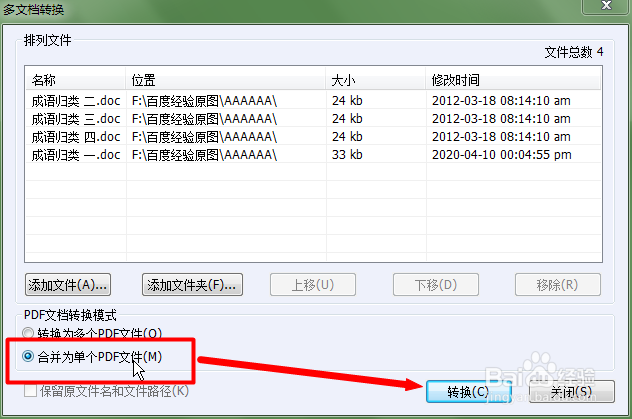
7、点击 转换后,弹出保存窗口,在文件名中输入名称后,点击保存按钮,这样文件就瞬间合并成PDF文档了。

8、总结步骤:
首先我们打开PDF软件套件。
然后点击文件菜单,选择 创建 子菜单中的多文档。
打开浏览窗口后,点击 左侧按钮 添加文件。
点击 查找范围 右侧的下拉三角,选择要合并文档所在目录。
按住Ctrl键,依次单击每个文件进行选择,然后点击 打开。
然后 点击 选择 合并为单个PDF文件,最后单击转换按钮。
点击 转换后,弹出保存窗口,在文件名中输入名称后,点击保存按钮,这样文件就瞬间合并成PDF文档了。
