PS中如何增加锐化

 时间:2026-02-19 09:53:33

1、用ps打开要处理的图片

PS中如何增加锐化

PS中如何增加锐化

2、原位复制图层(CTRL+J)以防止修图失败不能还原

PS中如何增加锐化

PS中如何增加锐化

3、在菜单栏面板找到滤镜

PS中如何增加锐化

PS中如何增加锐化

4、在滤镜里找到其他,然后找到里面的高反差保留,点击确定。

PS中如何增加锐化

5、确定半径像素,在这里我们选择2像素,点击确定

PS中如何增加锐化

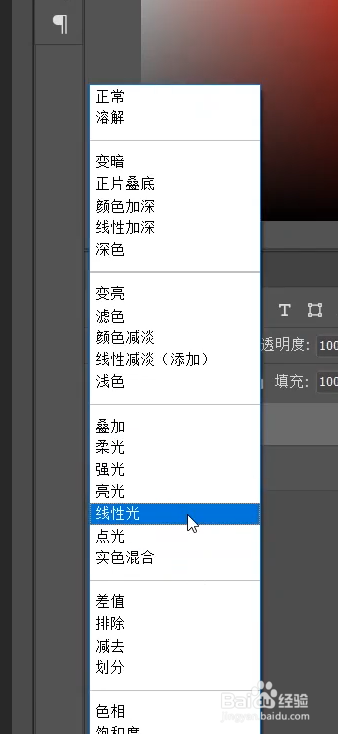
6、在图层面板里找到线性光点击,这样一个线性光锐化就完成了

PS中如何增加锐化

PS中如何增加锐化

PS中如何增加锐化

7、总结:

第一步用ps打开要处理的图片

第二步原位复制图层(CTRL+J)以防止修图失败不能还原

第三步在菜单栏面板找到滤镜

第四步在滤镜里找到其他,然后找到里面的高反差保留

第五步确定半径像素,在这里我们选择2像素,点击确定

第六步在图层面板里找到线性光点击,这样一个线性光锐化就完成了

  • ps怎么调色
  • ps液化工具在哪里
  • ps调色的基本步骤
  • ps扭曲变形工具在哪里
  • PS中常用的导出格式
  • 热门搜索
    长春旅游攻略 清迈旅游 三沙市旅游 大连旅游攻略 重庆周边旅游 川西旅游攻略 宝鸡旅游景点 黑龙江旅游职业技术学院 泸州旅游 扬州旅游攻略