1、第一:手机打开微信客户端点击【发现】点击进入【小程序】选项。

2、第二:进入【微信小程序】界面点击右上角的【搜索】选项输入【微信消费券】。

3、第三:在【微信消费券】结果中点击【微信支付城市消费券】小程序。

4、第四:进入消费券领取界面点击左上角的【定位选项】选择山西的城市。

5、第五:然后点击选择商品种类然后再次点击商品右侧的【领取】按钮。
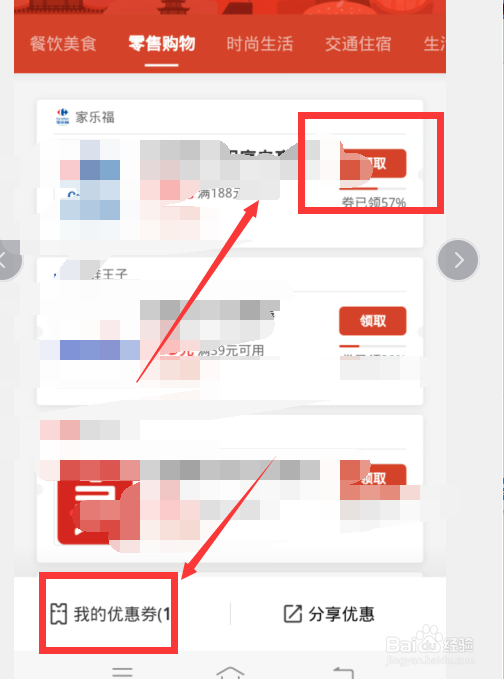
6、第六:进入【我的优惠券】点击【立即使用】操作完成。

1、第一:手机打开微信客户端点击【发现】点击进入【小程序】选项。
第二:进入【微信小程序】界面点击右上角的【搜索】选项输入【微信消费券】。
第三:在【微信消费券】结果中点击【微信支付城市消费券】小程序。
第四:进入消费券领取界面点击左上角的【定位选项】选择山西的城市。
第五:然后点击选择商品种类然后再次点击商品右侧的【领取】按钮。
第六:进入【我的优惠券】点击【立即使用】操作完成。
