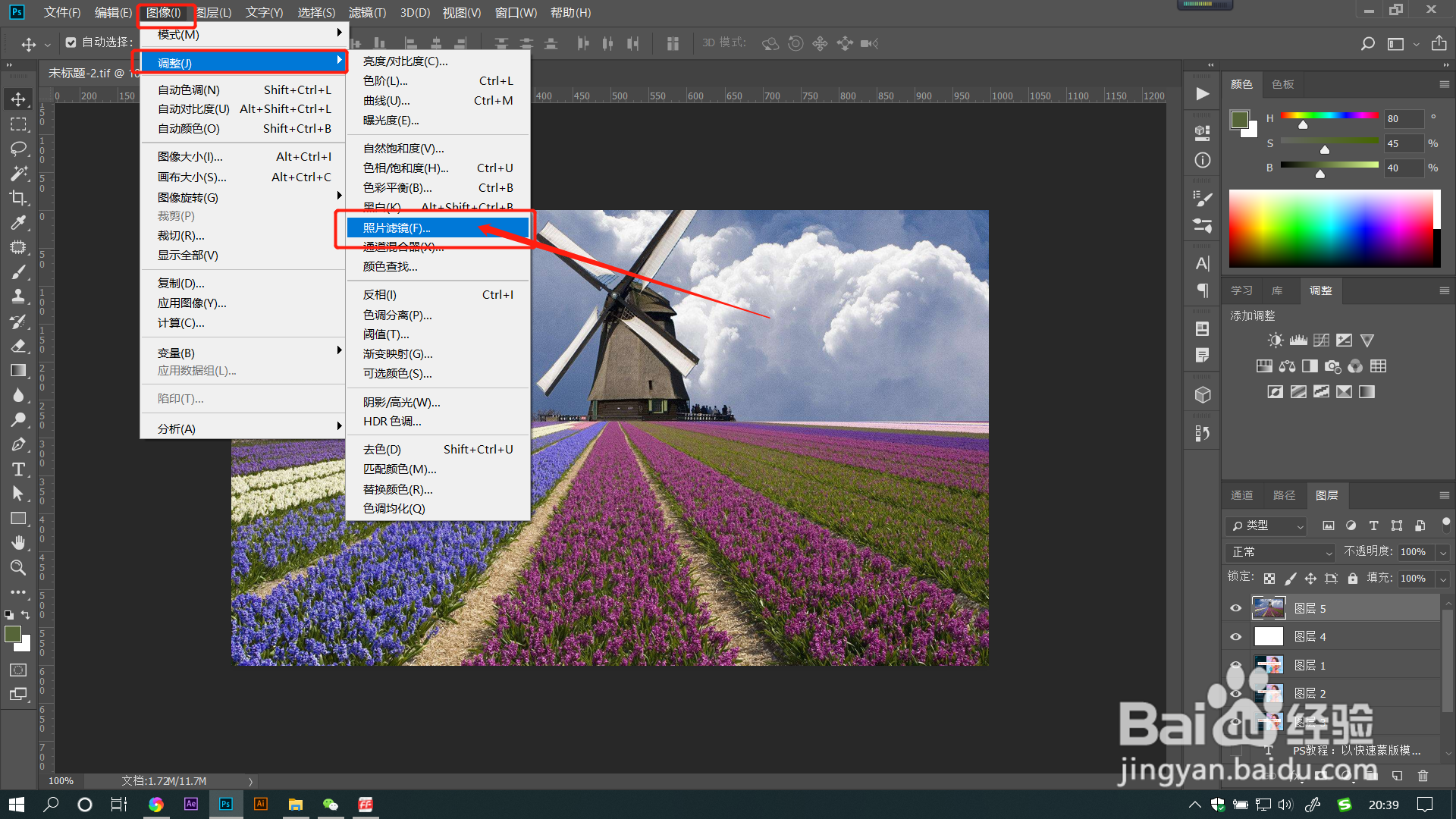
1、打开PS文件,点击菜单栏【图像】——【调整】——【照片滤镜】。
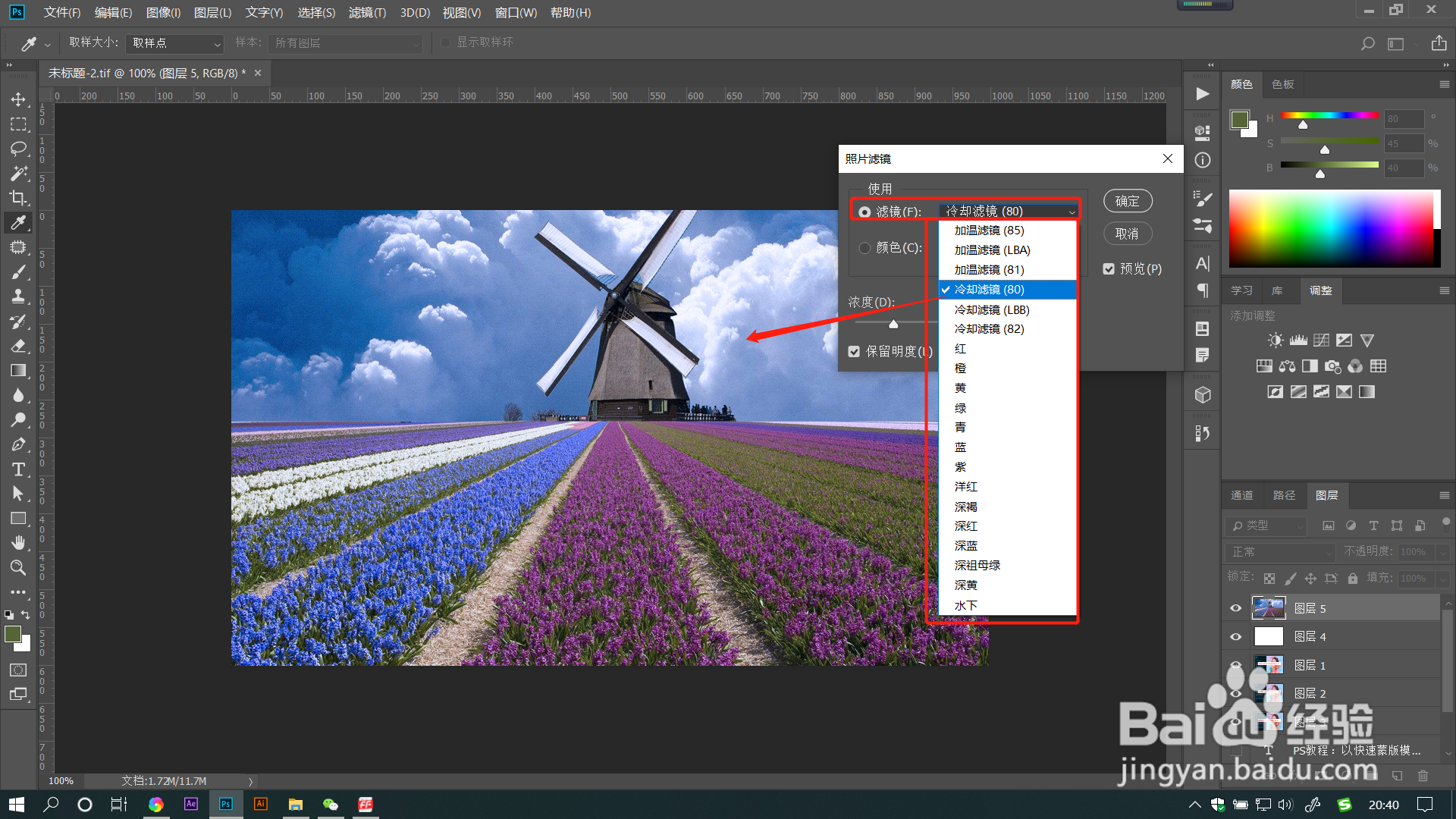
2、在打开的对话框中,点选【滤镜】,在下拉框中有多种颜色滤镜可以选择,每种滤镜颜色各有不同。
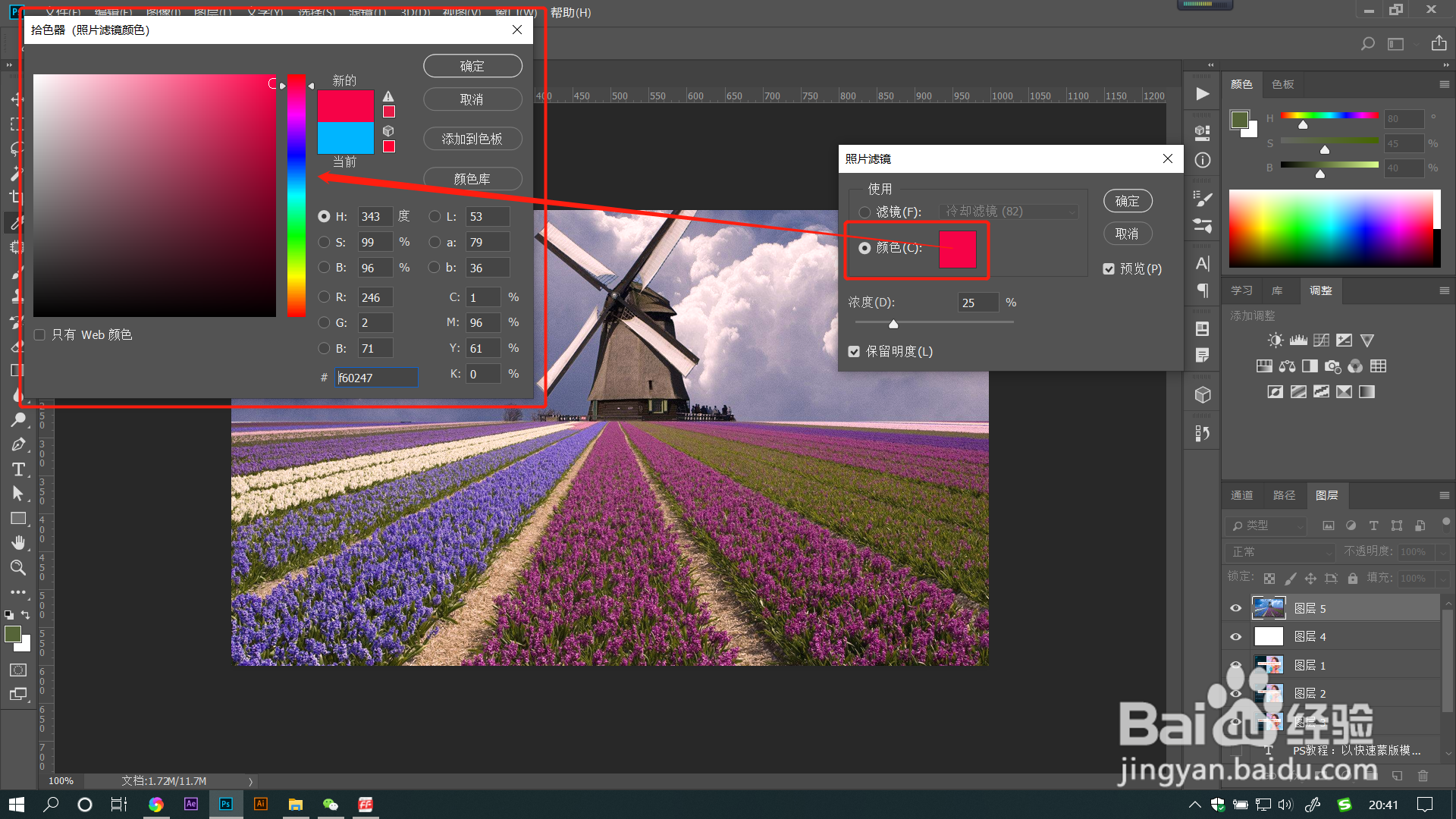
3、点选【颜色】,可以点击后面的色块打开拾色器对话框,用吸管选择需要的颜色即可。
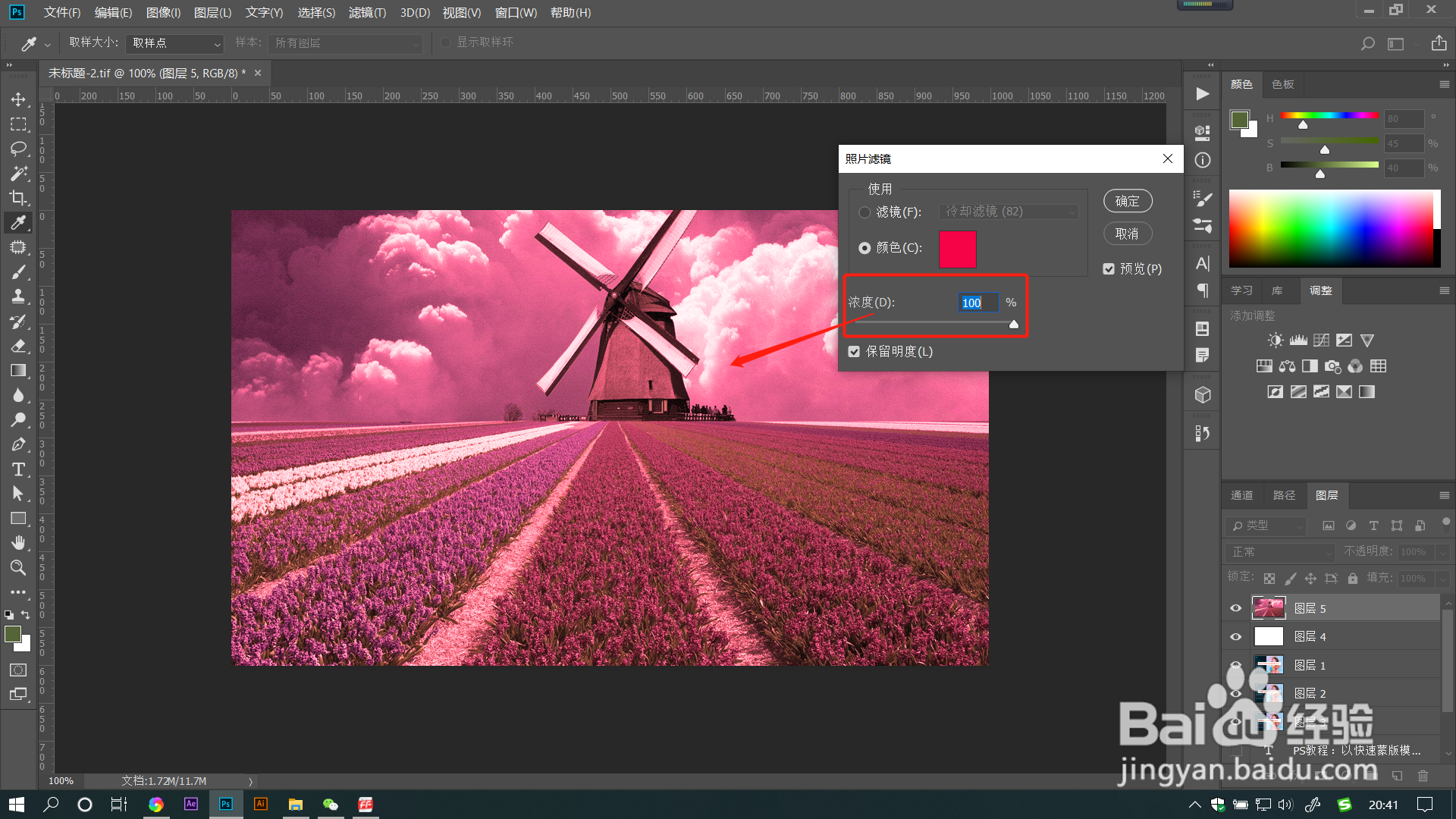
4、拖动【浓度】滑块调整数值,数值越大滤镜颜色越深。

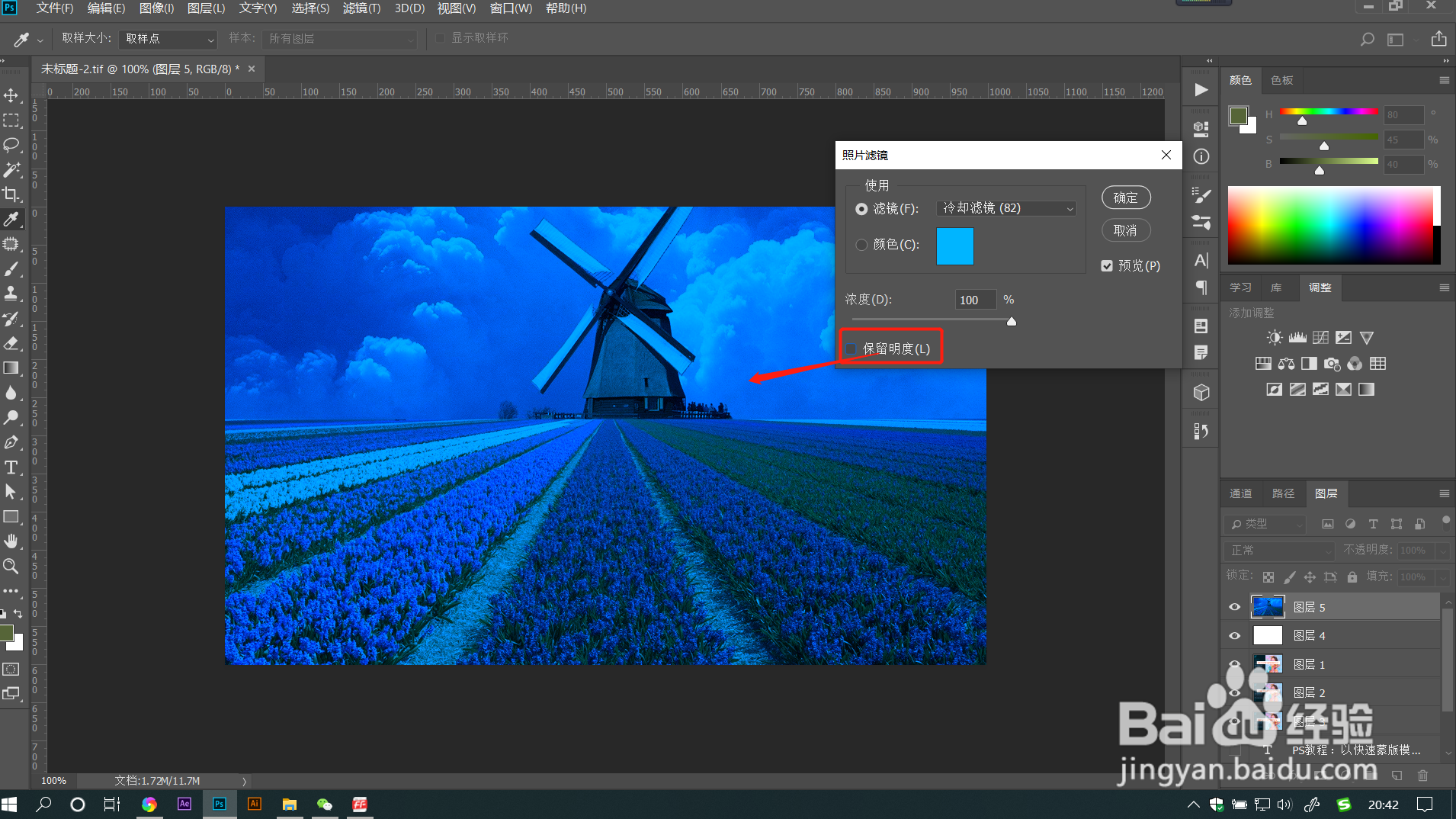
5、勾选【保留明度】,则可以在添加滤镜的同时保留原有相片的明度。
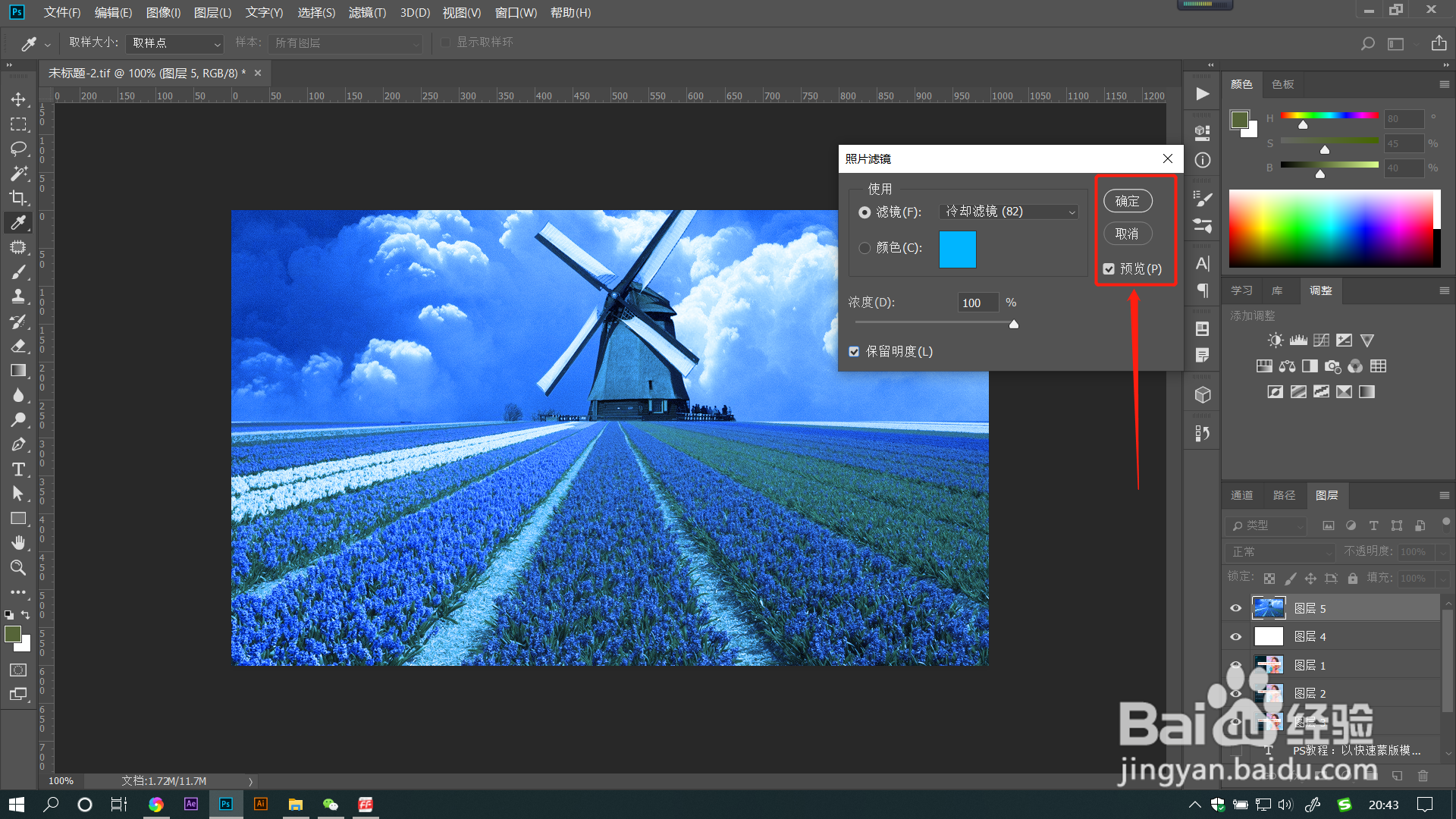
6、多次勾选【预览】,可以对比查看调整后的效果,点击确定即可确认当前颜色。
1、1.打开PS文件,点击菜单栏【图像】——【调整】——【照片滤镜】。
2.在打开的对话框中,点选【滤镜】,在下拉框中有多种颜色滤镜可以选择,每种滤镜颜色各有不同。
3.点选【颜色】,可以点击后面的色块打开拾色器对话框,用吸管选择需要的颜色即可。
4.拖动【浓度】滑块调整数值,数值越大滤镜颜色越深。
5.勾选【保留明度】,则可以在添加滤镜的同时保留原有相片的明度。
6.多次勾选【预览】,可以对比查看调整后的效果,点击确定即可确认当前颜色。
