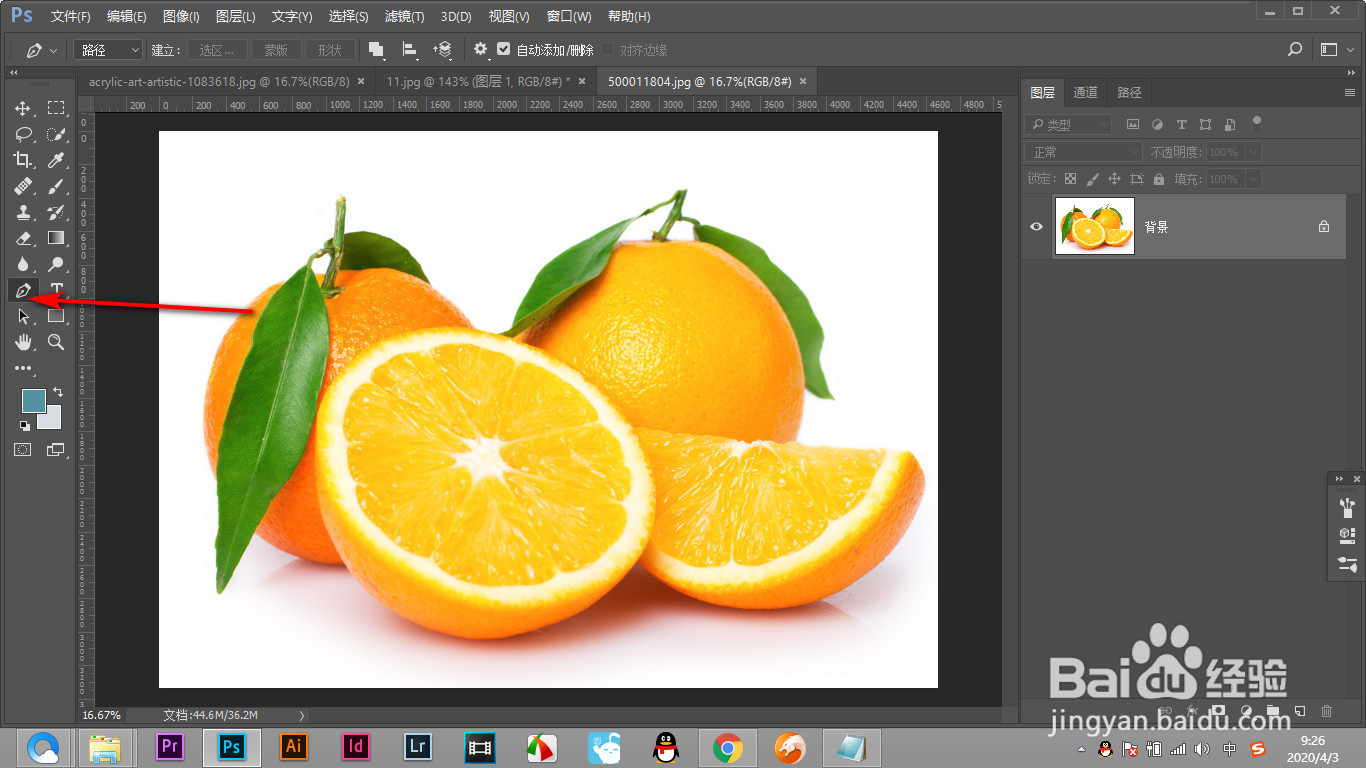
1、首先我们点击左侧工具栏中的钢笔工具。
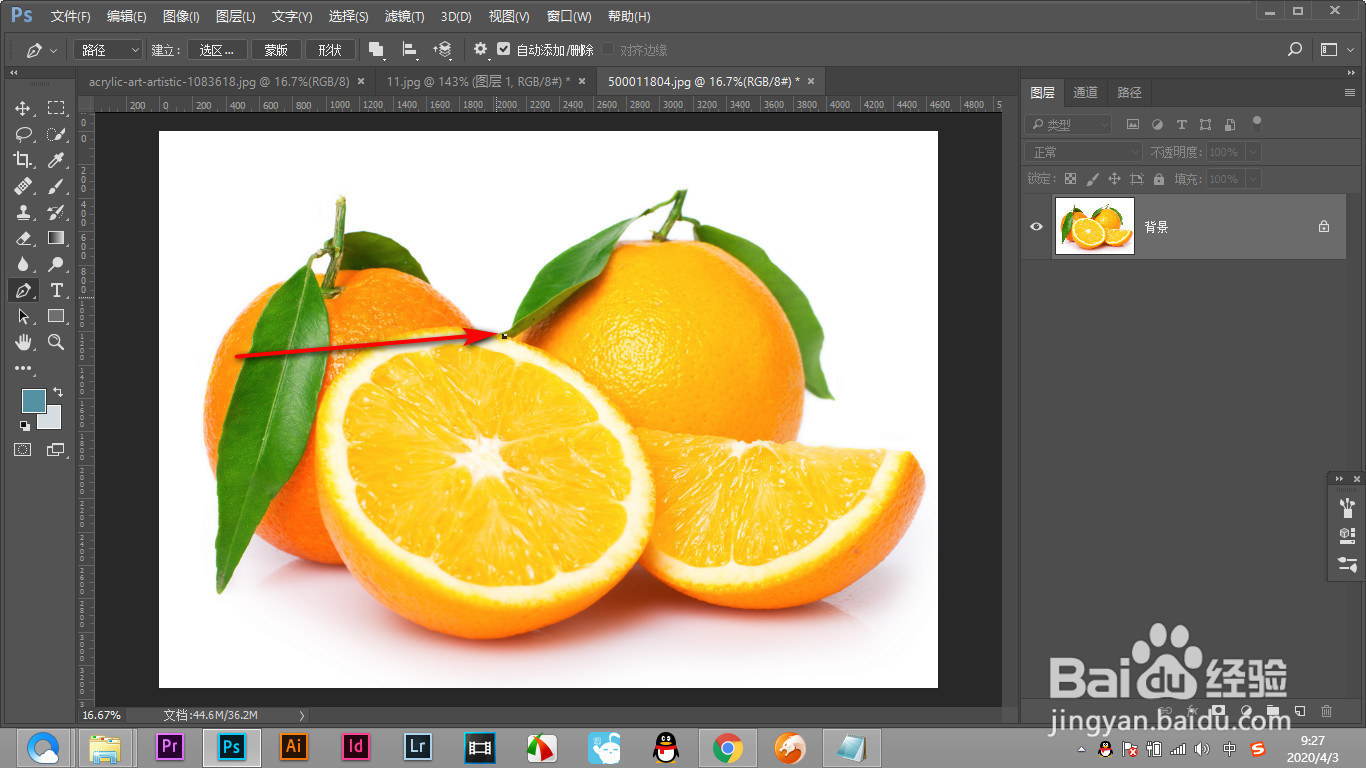
2、将画面中的橘子抠出来,现在边缘上点击一个锚点。
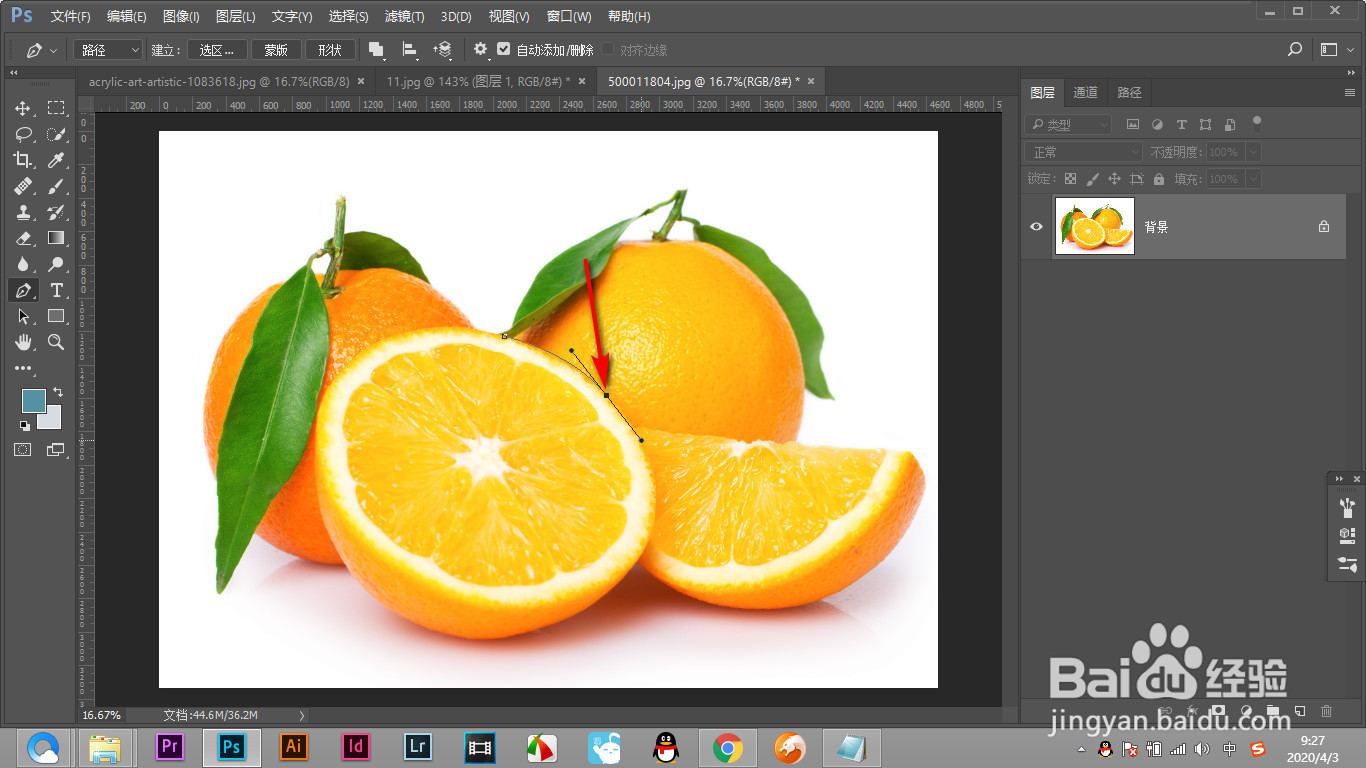
3、点击另一个点时按住鼠标不松进行拖拽就会出现两侧手柄,并且变为曲线。
4、这个手柄的作用比较大,有两个小技巧。
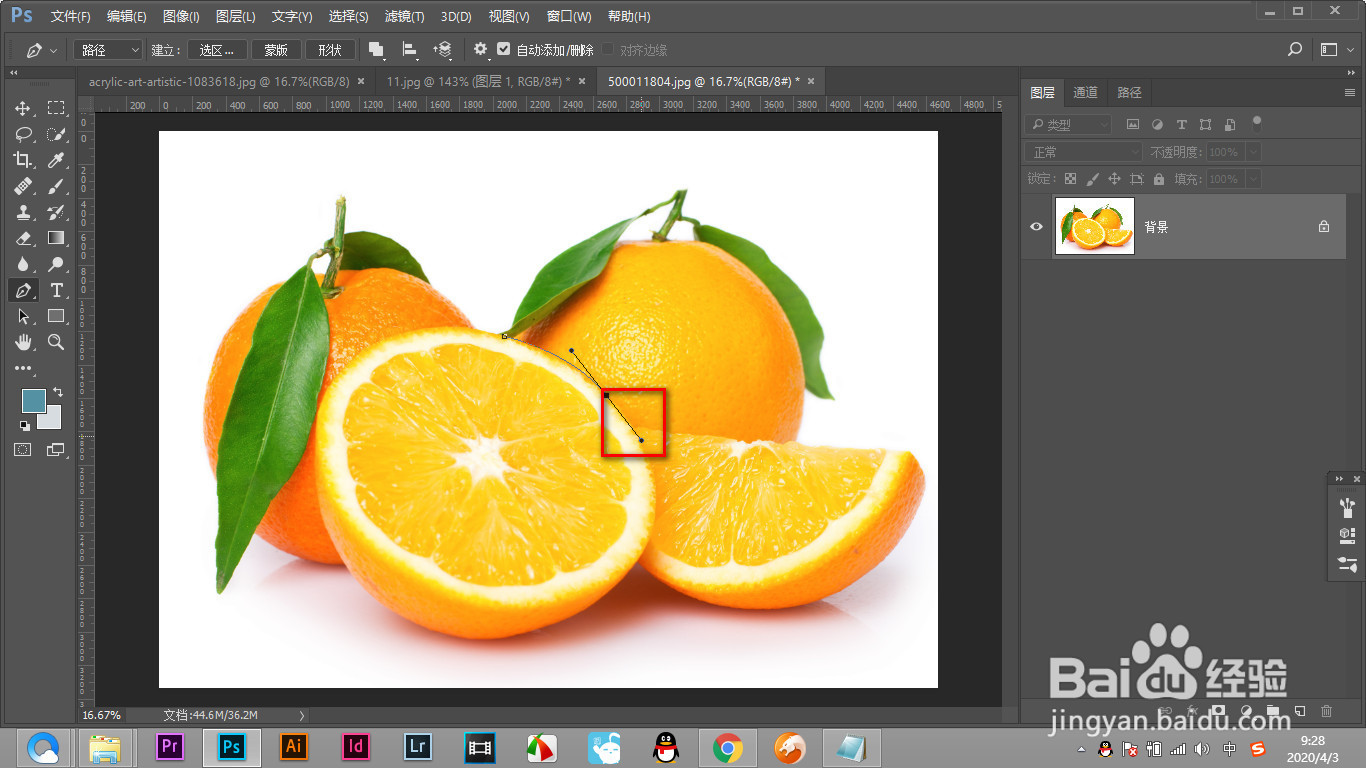
5、一种是我们在绘制曲线时,拖拽出鼠标出现手柄时,按住Alt键不松可以直接改变前侧手柄的方向,保证手柄的方向与下个点的切线平行。
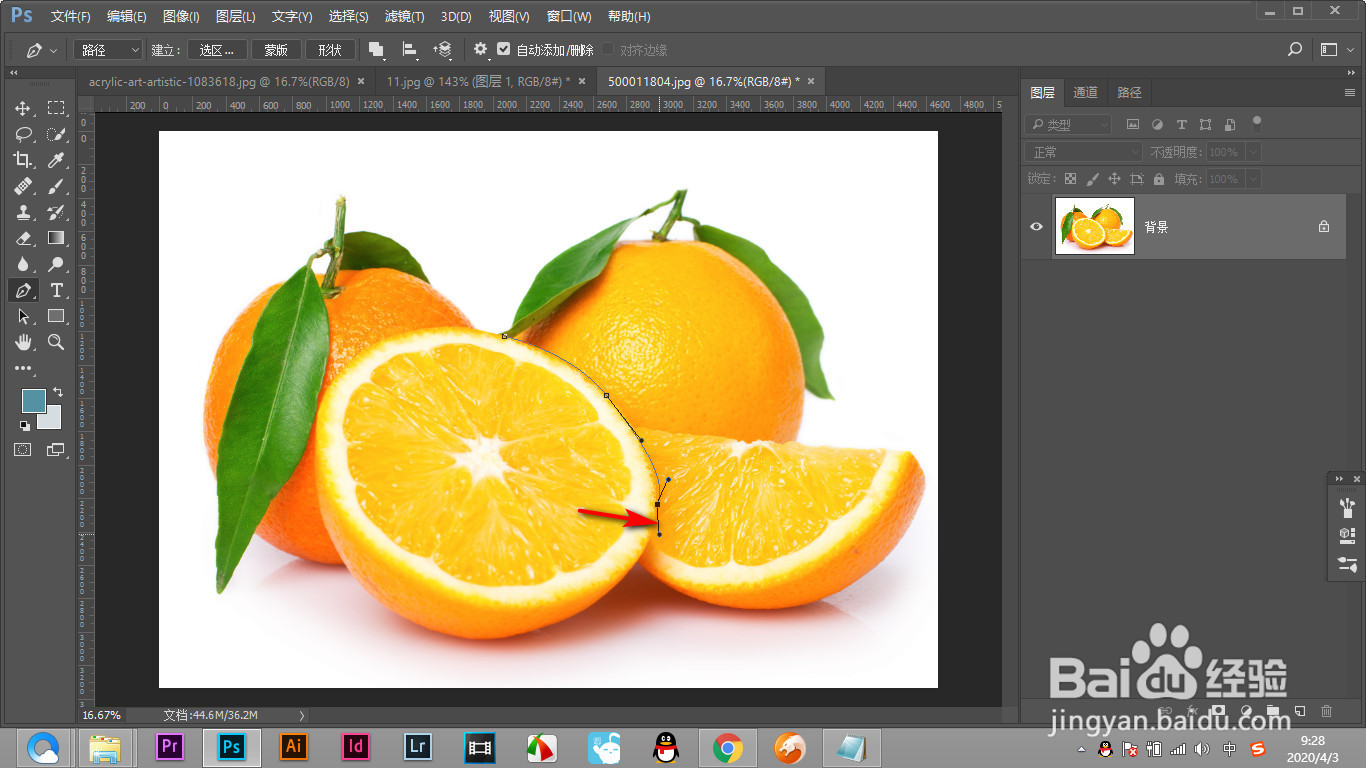
6、另外就是按住鼠标出现锚点之后,松开鼠标,按住Alt键不松,点击锚点可以将前端手柄删除。
1、1.首先我们点击左侧工具栏中的钢笔工具。
2.将画面中的橘子抠出来,现在边缘上点击一个锚点。
3.点击另一个点时按住鼠标不松进行拖拽就会出现两侧手柄,并且变为曲线。
4.这个手柄的作用比较大,有两个小技巧。
5.一种是我们在绘制曲线时,拖拽出鼠标出现手柄时,按住Alt键不松可以直接改变前侧手柄的方向,保证手柄的方向与下个点的切线平行。
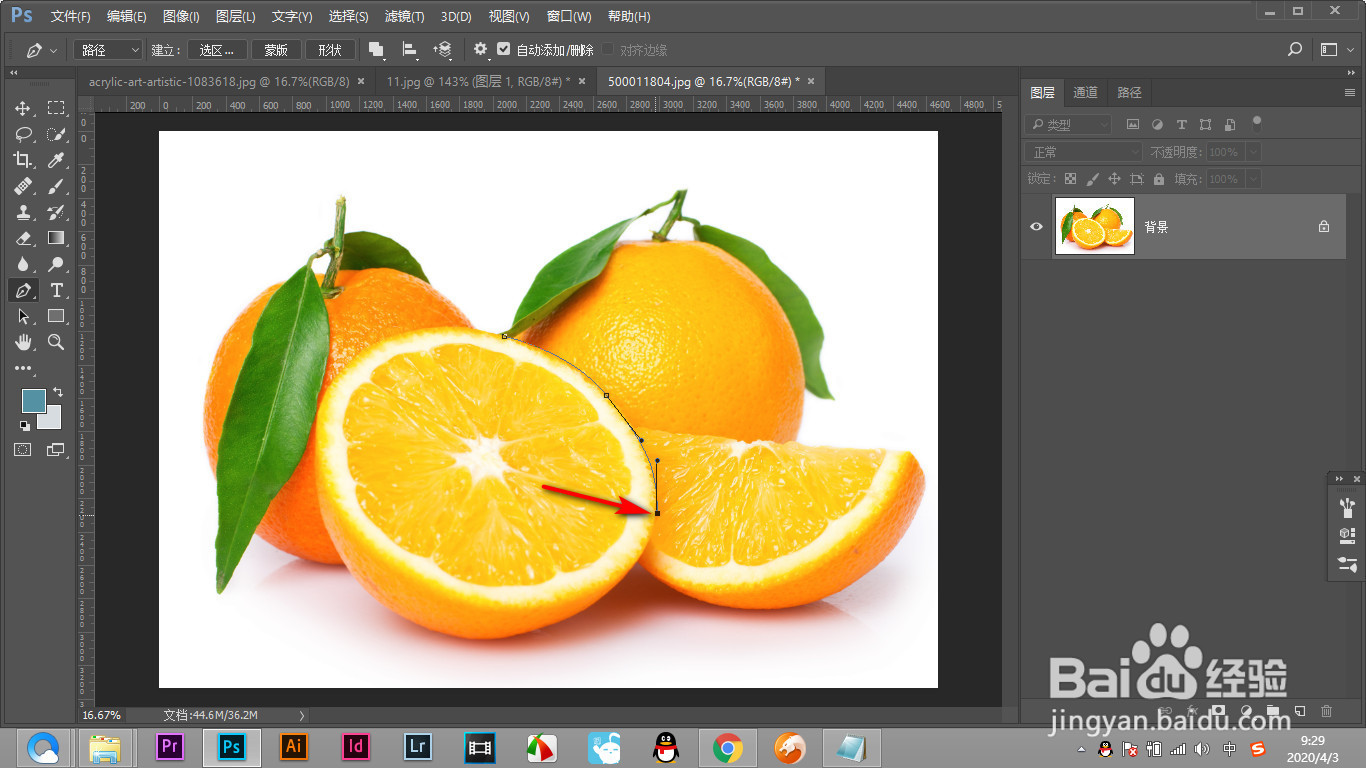
6.另外就是按住鼠标出现锚点之后,松开鼠标,按住Alt键不松,点击锚点可以将前端手柄删除。
