我们复制员工信息时,有时候会有工号、性别等全部复制,而我们只想取其中的姓名。今天我们来了解一下,如何在Excel中每隔两行数据提取信息?一起来看看吧~

工具/原料
Excel版本:Microsoft Office 专业增强版 2016
电脑系统:windows 10
方法/步骤
1.打开Excel工作表。假设我们有一列工号、性别和姓名,我们需要隔两行将名字提取出来。
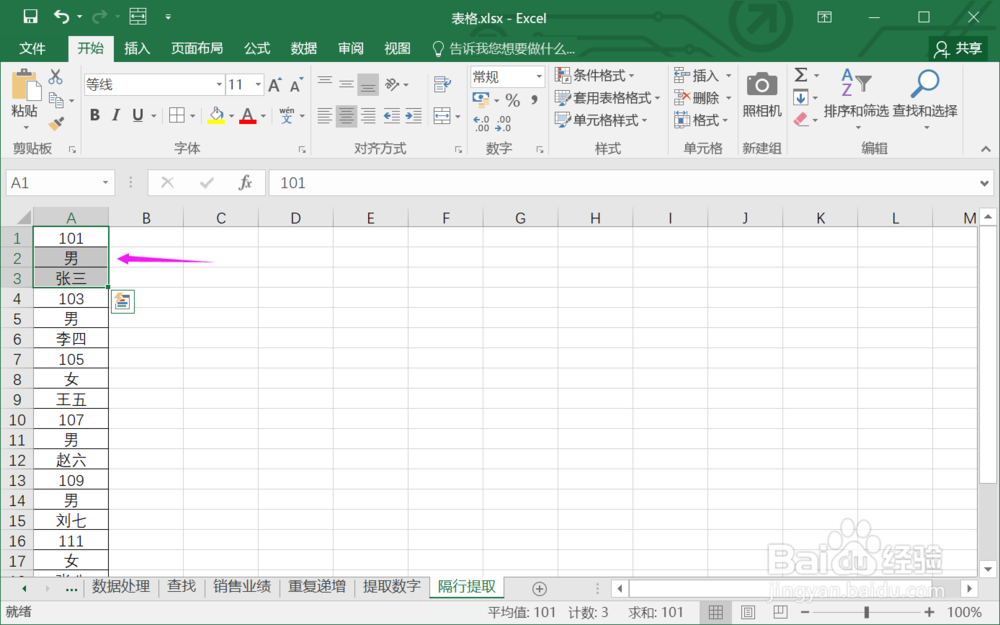
2.选择单元格,插入函数。
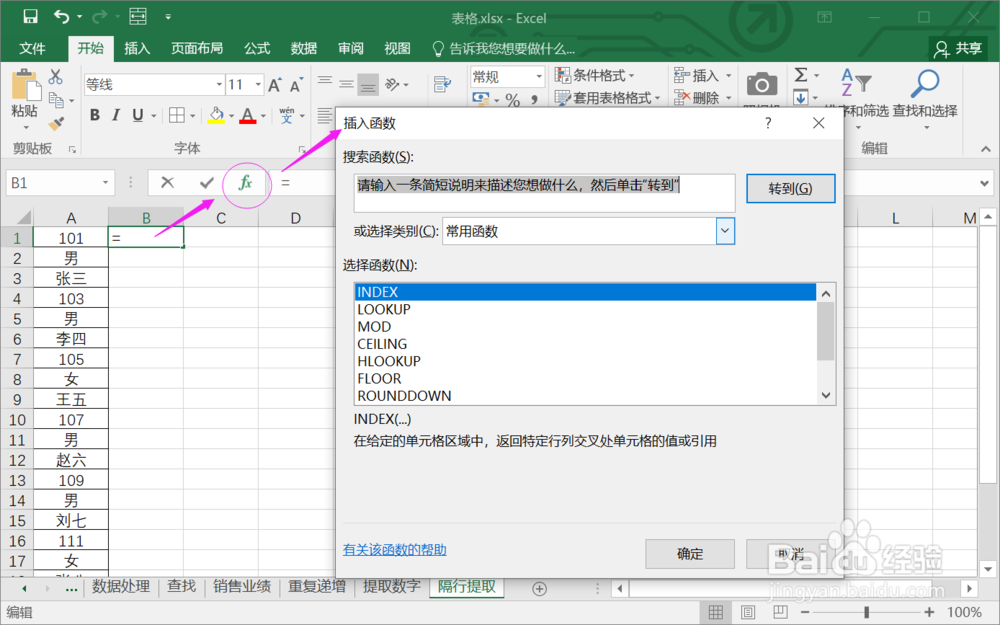
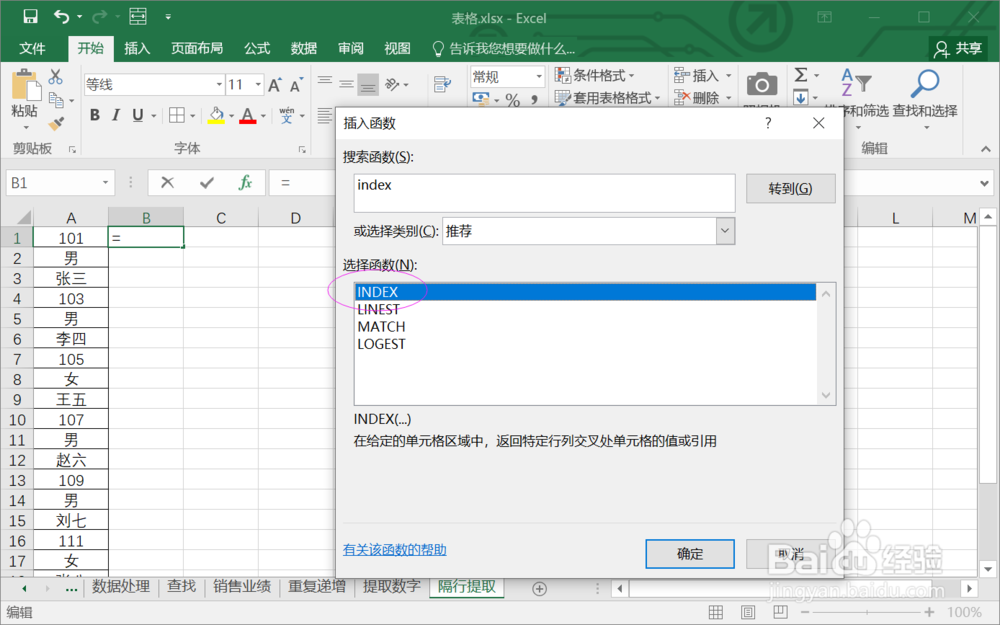
3.搜索并找到函数INDEX。
4.设置INDEX函数参数Array设置为【A:A】。
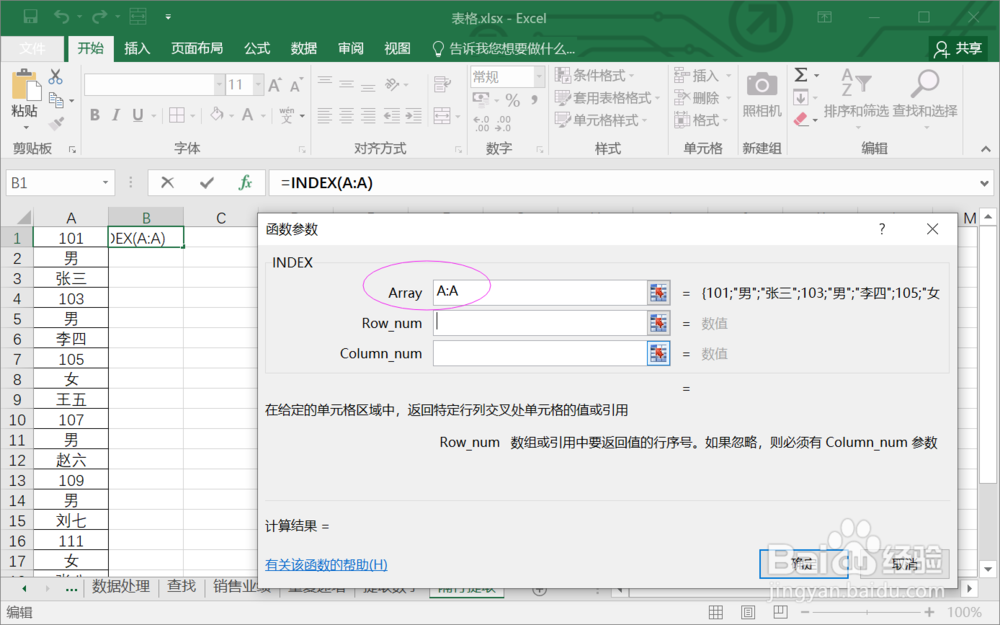
5.设置INDEX函数参数Row_num设置为【ROW(A1)*3】。
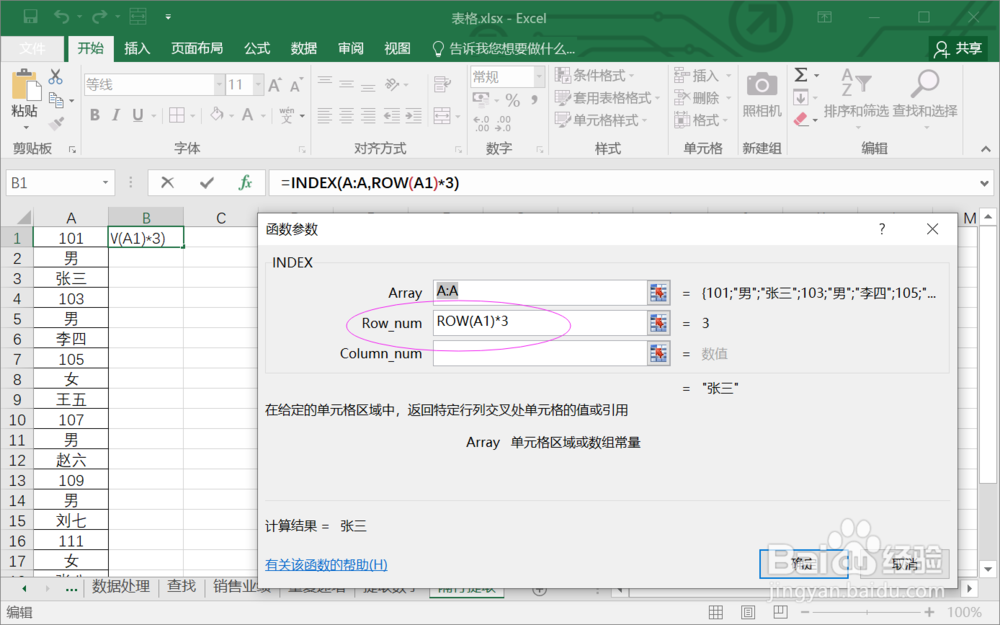
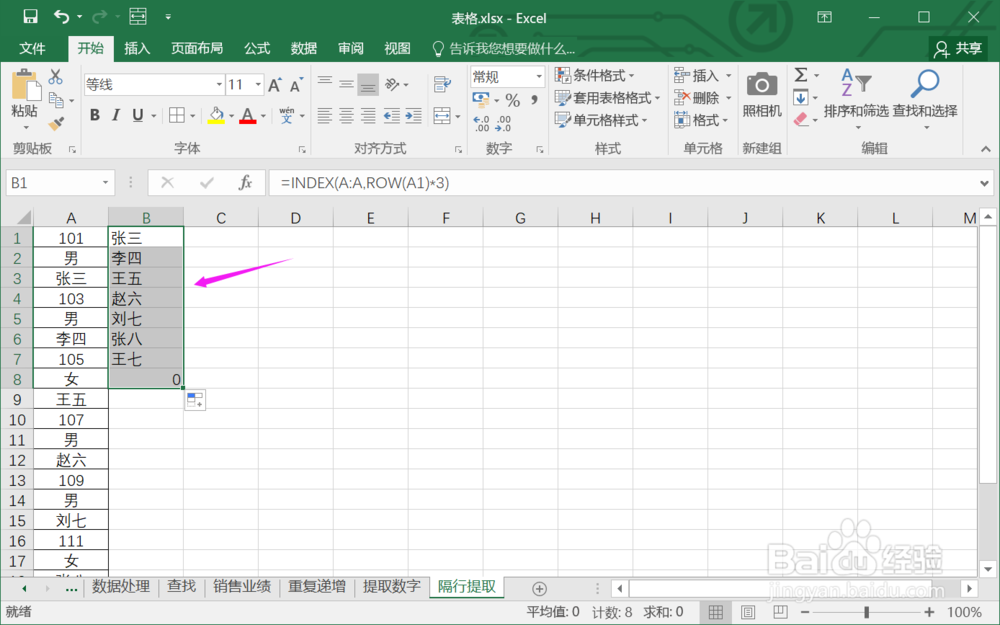
6.确认后,下拉公式,完成隔两行提取信息。
总结:
1.打开Excel工作表。
2.选择单元格,插入函数。
3.搜索并找到函数INDEX。
4.设置INDEX函数参数Array设置为【A:A】。
5.设置INDEX函数参数Row_num设置为【ROW(A1)*3】。
6.确认后,下拉公式,完成隔两行提取信息。
注意事项
Tips:注意隔行提取,要取得正确的值需要数据有一定的规则。
