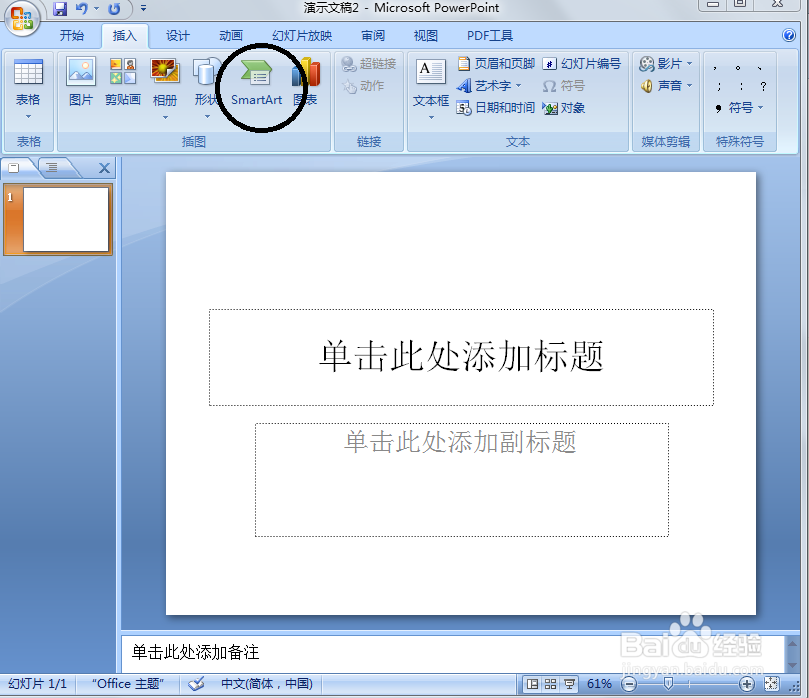
1、打开ppt,点击“插入”,“smartart”选择自己适合的图形
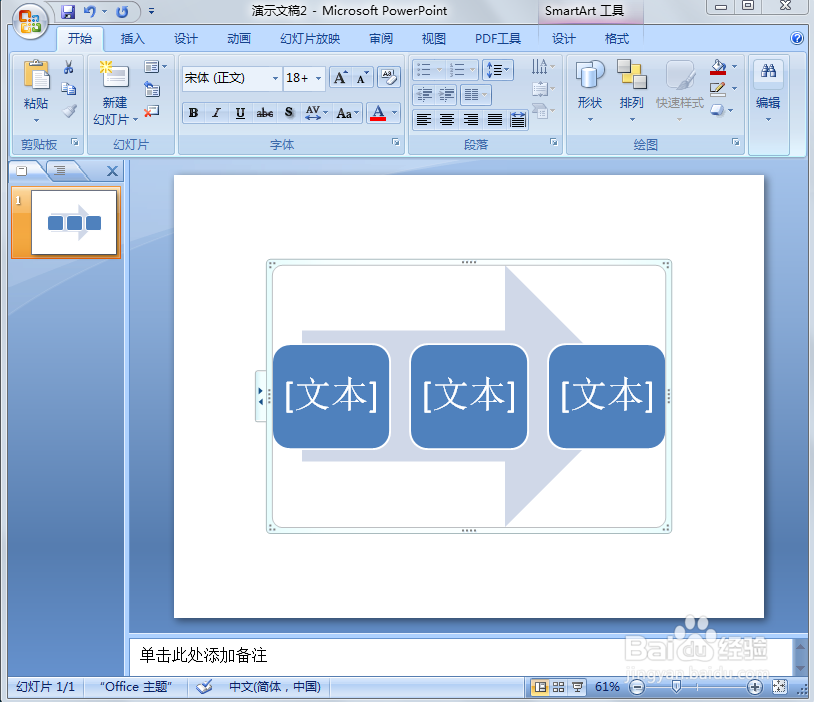
2、对图形做进一步美化。首先,选中图形,可以在“设计”“样式”中选择自己喜欢的样式。也可以更改自己喜欢的颜色。


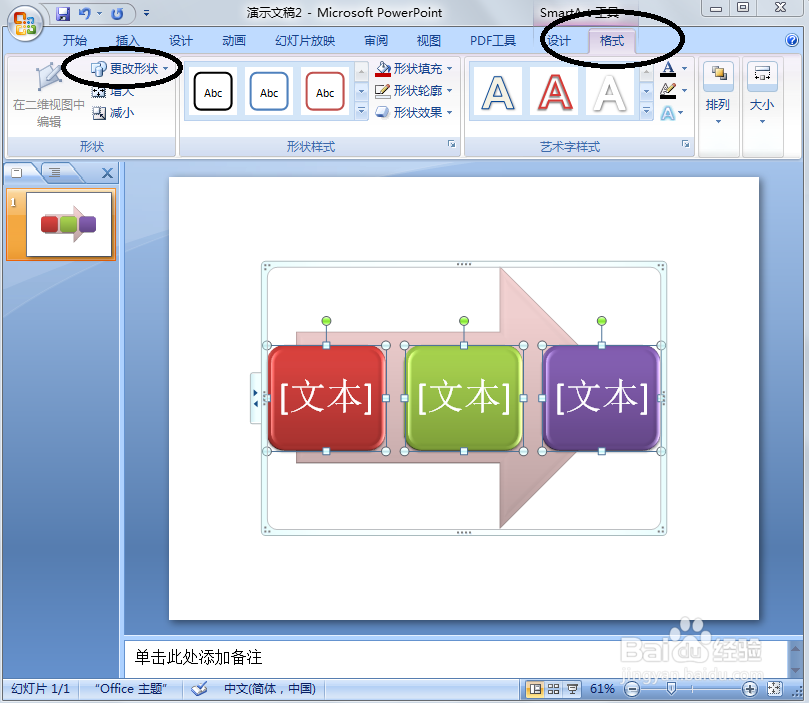
3、也可以自己设计喜欢的样式。选中三个文本框,点击“格式”“更改形状”
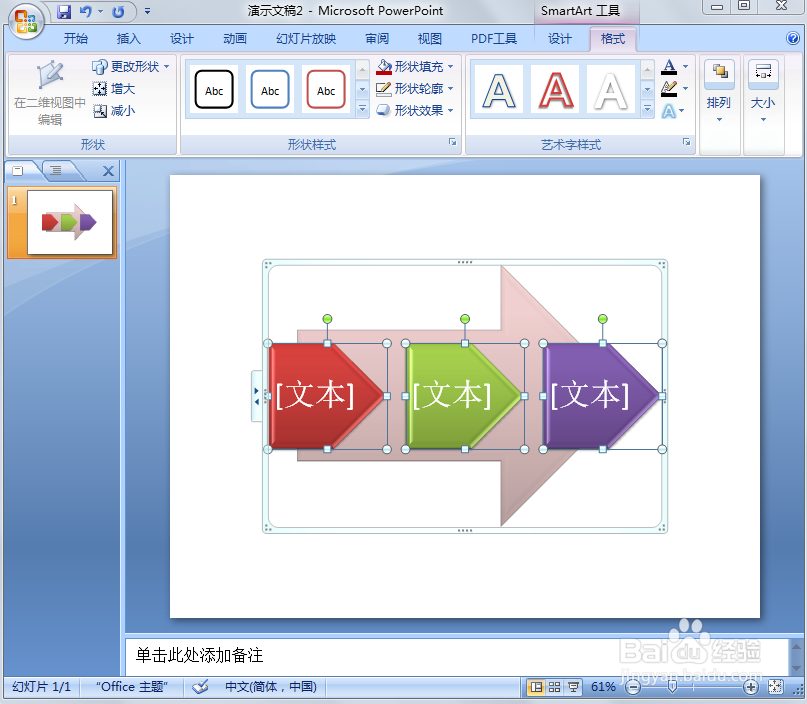
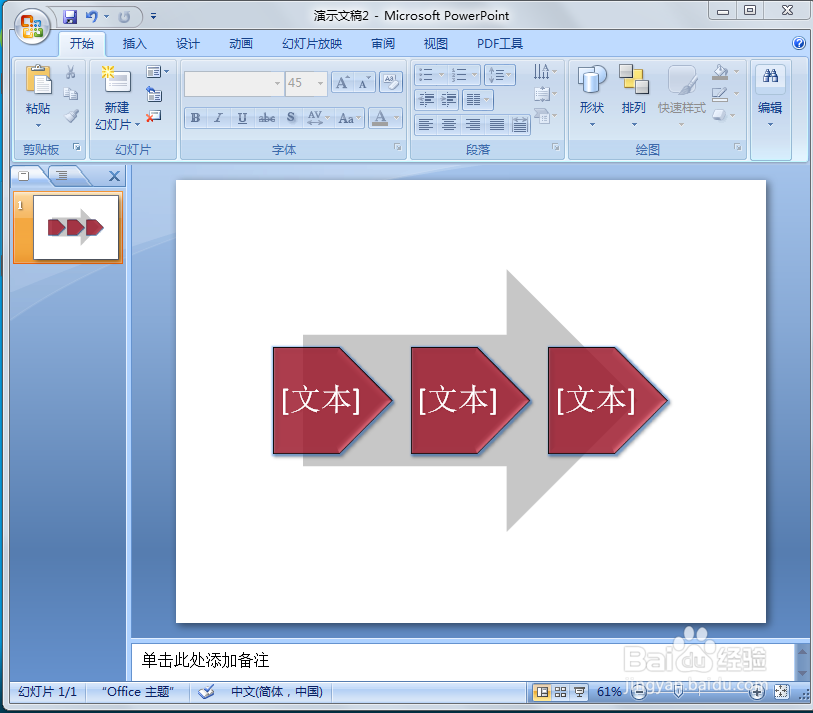
4、选中三个文本框,通过更改“填充颜色”:暗红,“形状轮廓”:黑色。“形状效果”:阴影,发光。


5、最后,按照刚刚的方法把后面的箭头也修改成自己喜欢的样式即可。
时间:2026-04-22 08:33:12
1、打开ppt,点击“插入”,“smartart”选择自己适合的图形
2、对图形做进一步美化。首先,选中图形,可以在“设计”“样式”中选择自己喜欢的样式。也可以更改自己喜欢的颜色。
3、也可以自己设计喜欢的样式。选中三个文本框,点击“格式”“更改形状”
4、选中三个文本框,通过更改“填充颜色”:暗红,“形状轮廓”:黑色。“形状效果”:阴影,发光。
5、最后,按照刚刚的方法把后面的箭头也修改成自己喜欢的样式即可。
