1、同时按下win r键打开运行窗口,输入“control",点击确定。

2、调出控制面板点击进入系统和安全。

3、点击右侧的系统选项即可。

4、点击左侧的设备管理器。

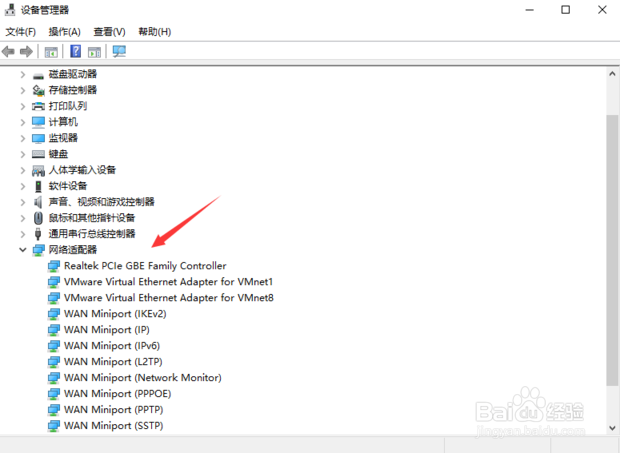
5、打开网络适配器选中电脑网卡。
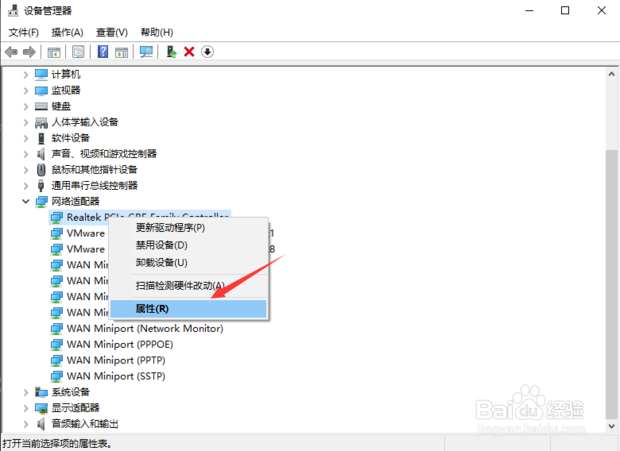
6、右击它选择属性,进入后切换为电源管理,勾选允许此设备唤醒计算机,点击确定。
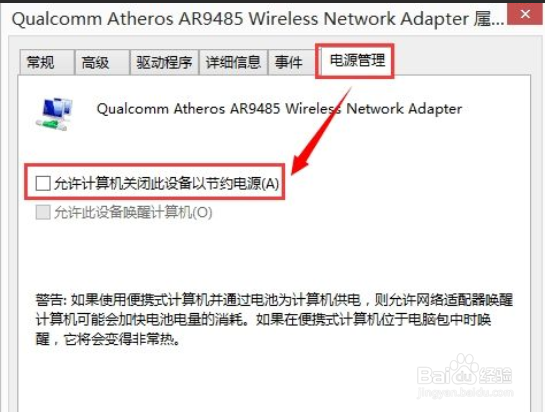
7、勾选【允许】。
时间:2026-04-23 00:13:28
1、同时按下win r键打开运行窗口,输入“control",点击确定。
2、调出控制面板点击进入系统和安全。
3、点击右侧的系统选项即可。
4、点击左侧的设备管理器。
5、打开网络适配器选中电脑网卡。
6、右击它选择属性,进入后切换为电源管理,勾选允许此设备唤醒计算机,点击确定。
7、勾选【允许】。
