1、单击工具栏插入下的表格,插入一个5行11列的表格

2、插入表格后,单击中间的表格,选中后单击右键,选择边框和底纹

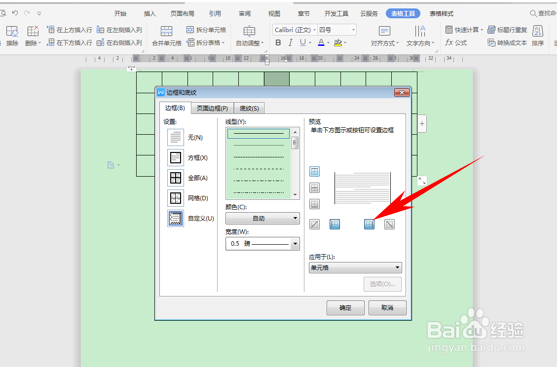
3、弹出边框和底纹的对话框,在预览里,将边框的线条只留下左右两根线,其他的全部单击取消
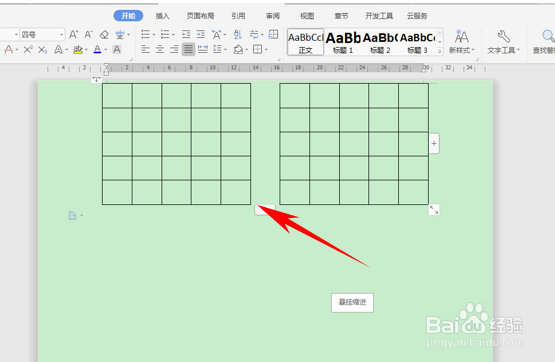
4、单击确定后,我们看到一个表格已经成功分离成了两个,实现了并排表格的制作
时间:2026-04-21 22:03:28
1、单击工具栏插入下的表格,插入一个5行11列的表格
2、插入表格后,单击中间的表格,选中后单击右键,选择边框和底纹
3、弹出边框和底纹的对话框,在预览里,将边框的线条只留下左右两根线,其他的全部单击取消
4、单击确定后,我们看到一个表格已经成功分离成了两个,实现了并排表格的制作
