1、在插入选项卡中点击形状,选择其中的矩形。

2、按住shift键,在页面上绘制出正方形。

3、选中矩形,在绘图工具中点击填充,选择红色进行填充,并设置为无边框。

4、接着再插入一条直线,放置在正方形的下方。

5、选中直线,颜色填充填充为红色,线条宽度设置为1.5磅。

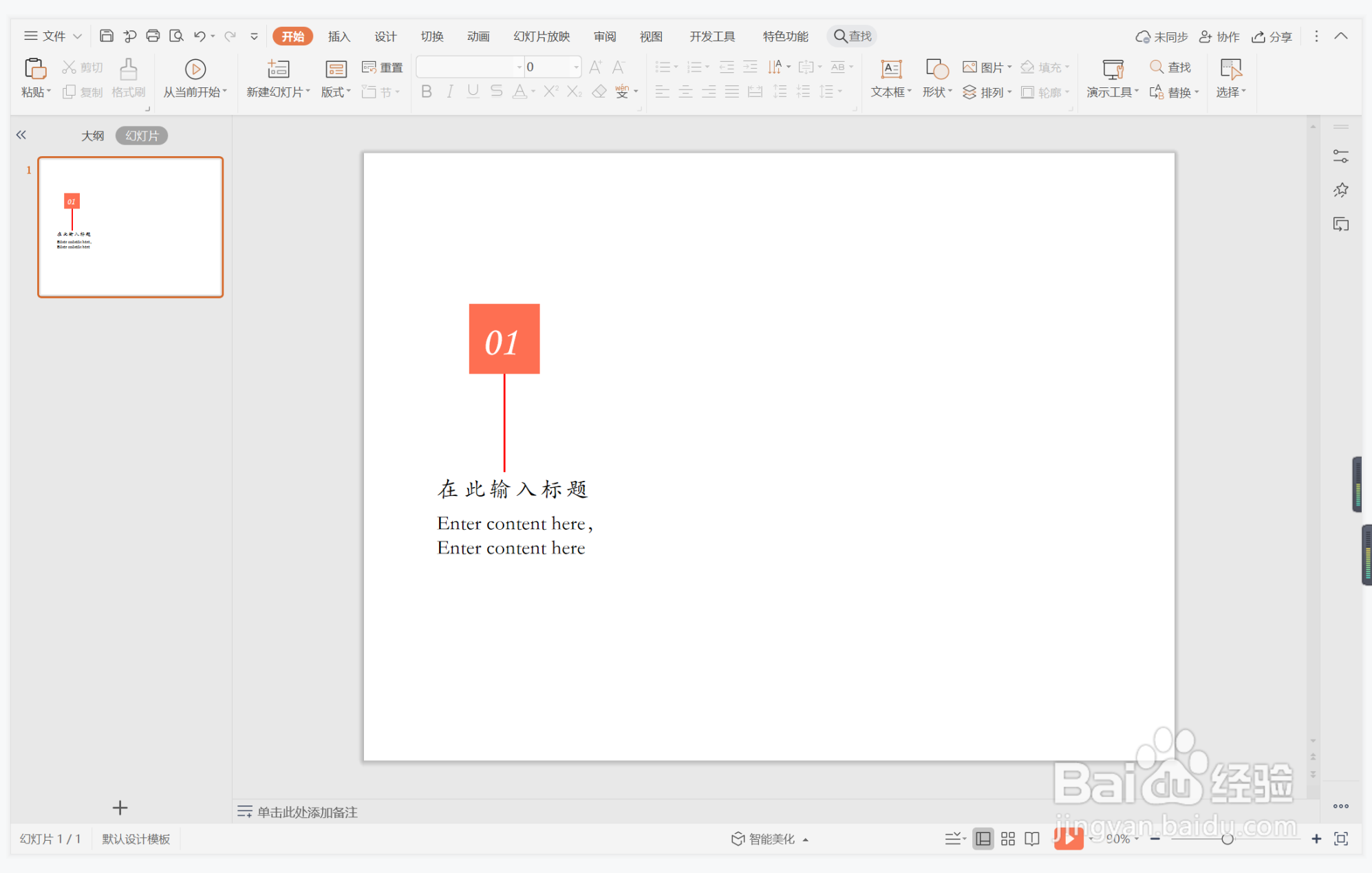
6、在正方形中输入序号,在直线下方输入标题和内容,这样美观大方型段落排版就制作完成了。
时间:2026-04-22 10:19:01
1、在插入选项卡中点击形状,选择其中的矩形。
2、按住shift键,在页面上绘制出正方形。
3、选中矩形,在绘图工具中点击填充,选择红色进行填充,并设置为无边框。
4、接着再插入一条直线,放置在正方形的下方。
5、选中直线,颜色填充填充为红色,线条宽度设置为1.5磅。
6、在正方形中输入序号,在直线下方输入标题和内容,这样美观大方型段落排版就制作完成了。
