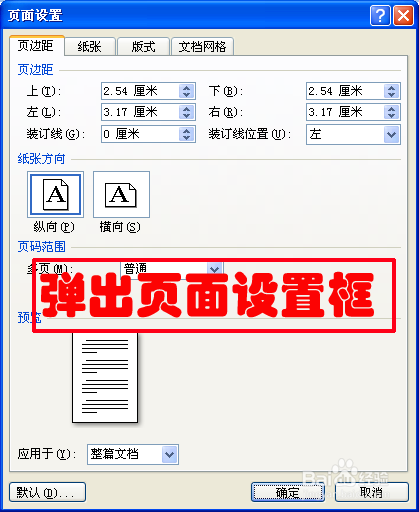
1、打开word后,依次点击“菜单栏—>文件—>页面设置”,将弹出“页面设置”框,从朋友那边把ord参数抄过来,在页面设置框中输入,如下图所示:
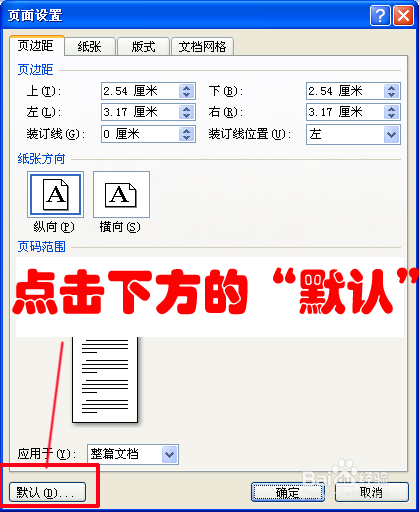
2、点击“页面设置”框左下角的“默认”,如下图所示:
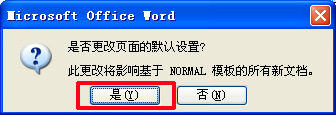
3、点击“默认”后,将弹出“是否更改页面的默认设置”提示,点击“是”,即可,如下图所示:
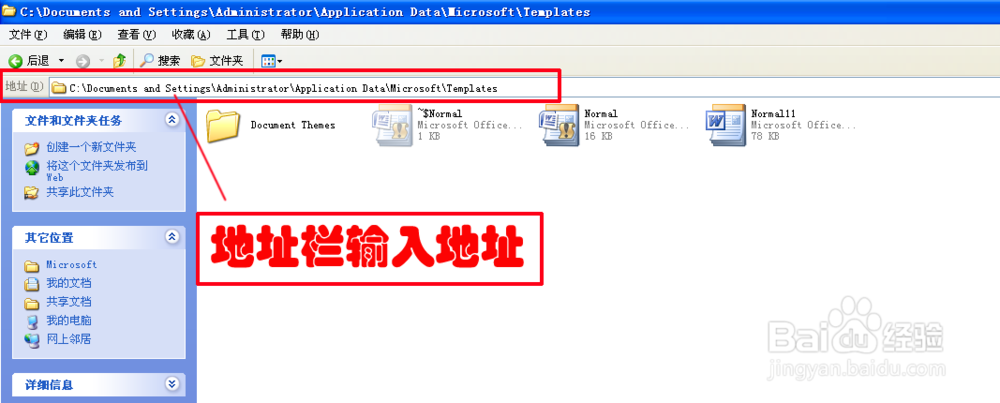
1、打开“我的电脑”,在地址栏输入“c:\windows\ApplicationDate\Microsoft\templates”,enter进入,如下图所示:
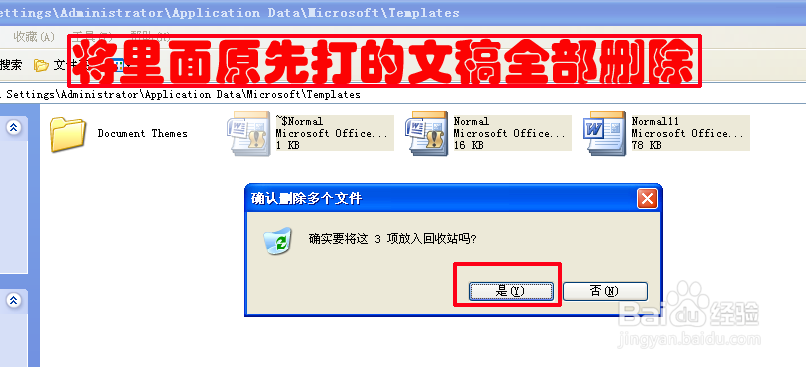
2、将里面原先打的文稿全部删除,出现删除提示后,点击“确定”,如下图所示
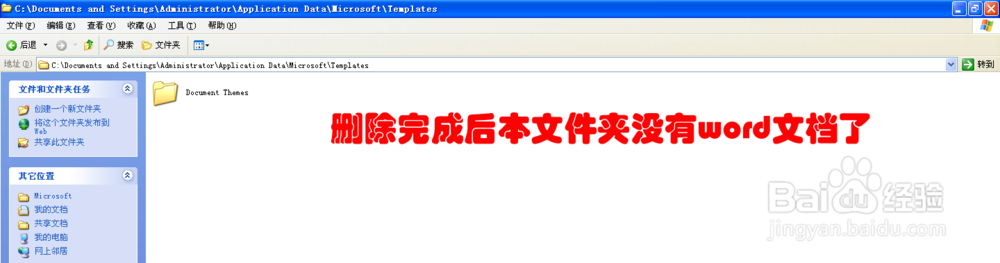
3、删除完成后本文件夹内没有word文档了,此时再打开word即恢复默认设置了,如下图所示:
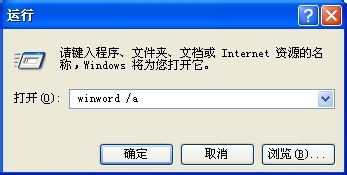
1、依次点击开始菜单—>运行—> ,在运行框里输入 winword /a(注意:winword 和 /a 之间要有空格!),即可把word恢复成刚安装完成时的默认设置,如下图所示:
1、把别人的相同版本的正常格式的 WORD 的 NORMAL.DOT 模板覆盖你现在的 NORMAL.DOT 模板,这样即可恢复默认设置,如下图所示:

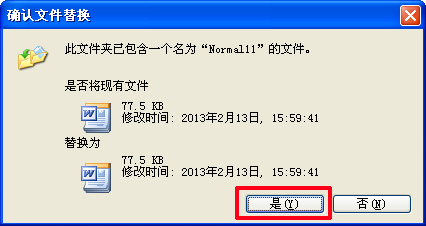
2、在弹出的确认提示中,点击“是”确定,即可恢复默认设置如下图所示: