用Excel如何快速制作学生作息时间表

 时间:2024-10-12 16:50:11

1、首先打开Excel2007,点击右下角页面布局。

用Excel如何快速制作学生作息时间表

2、按住鼠标左键框选第一行,点击工具栏,选择合并单元格,添加所有框线,在左侧调整行高。

用Excel如何快速制作学生作息时间表

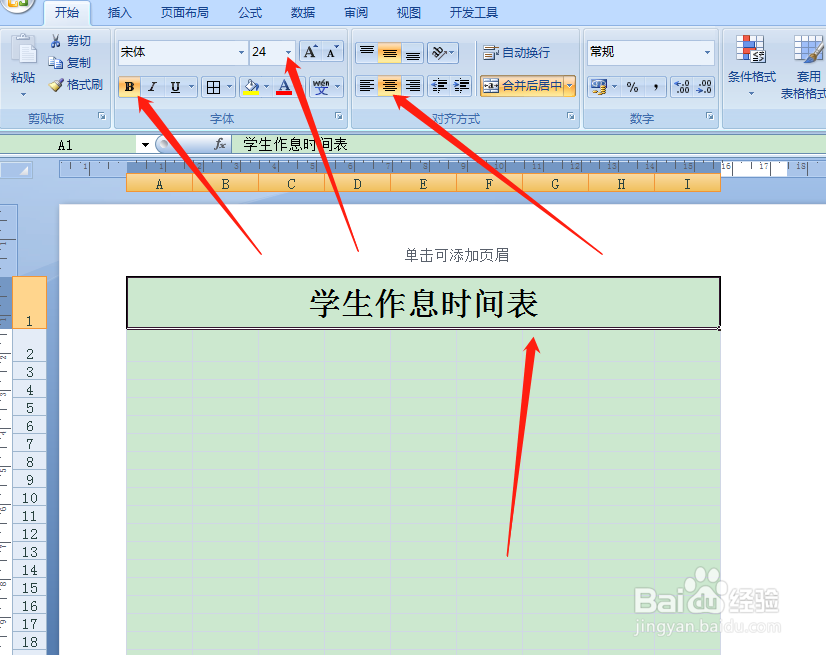
3、输入表格名称【学生作息时间表】,点击工具栏,字体设置24号,文字居中对齐,然后点击【加粗】。
用Excel如何快速制作学生作息时间表

4、按住鼠标左键框选第二行,点击添加所有框线,然后在左侧调整行高。

用Excel如何快速制作学生作息时间表

5、如下图所示,框选四个单元格,点击工具栏,合并单元格。

用Excel如何快速制作学生作息时间表

6、如下图所示,框选四个单元格,点击工具栏合并单元格。

用Excel如何快速制作学生作息时间表

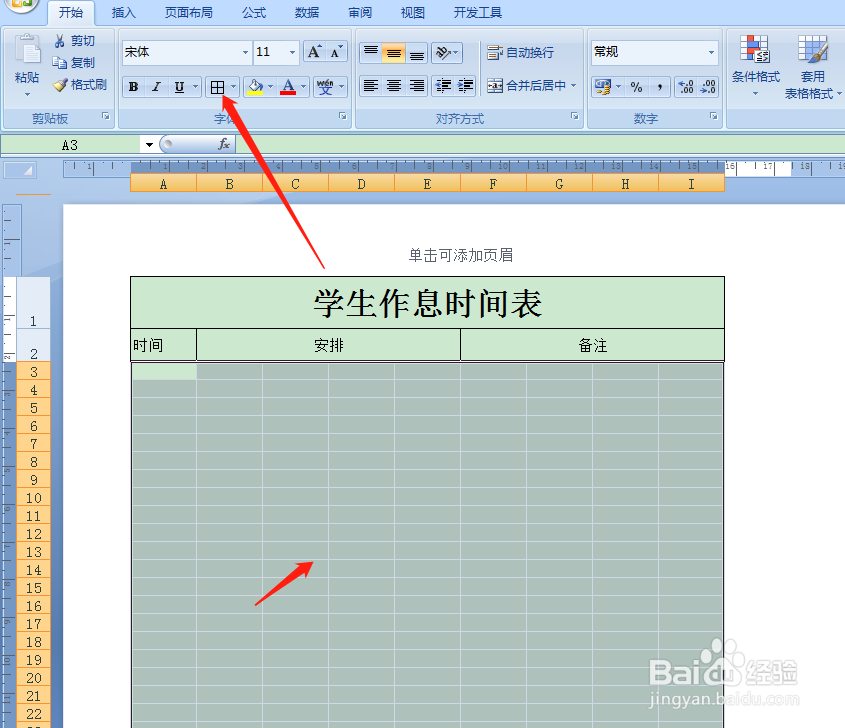
7、表头如下图所示,填写好对应的项目名称,然后按住鼠标左键,然后框选整页,点击工具栏,添加所有框线。
用Excel如何快速制作学生作息时间表

8、框选下图中区域,点击工具栏,选择【跨越合并】,后边打红框的也是这样。

用Excel如何快速制作学生作息时间表

9、最后点击视图,取消网格线。

用Excel如何快速制作学生作息时间表
  • 作息时间表怎么做
  • 个人时间安排表怎么制作?
  • 人员名单表格怎么做
  • 计划表怎么做
  • 怎么做一个月考勤表
  • 热门搜索
    福州贵安温泉旅游度假村 土耳其旅游景点 九寨沟旅游图片 旅游大数据 上海到海南旅游 5.1旅游好去处 旅游图片大全 惠东旅游 厦门旅游路线 团购旅游网
